CONFIGURATION DU LECTEUR

Une installation simple en quelques minutes

Configurer votre écran numérique n’a jamais été aussi simple. En trois étapes, choisissez votre matériel, ajoutez le lecteur et lancez vos contenus.

02

Ajoutez votre lecteur

Associez le lecteur installé à votre compte NEXON Vision à l’aide de son code à 9 chiffres.

01

Créez un compte ou connectez-vous

Inscrivez-vous à NEXON Vision ou connectez-vous à votre compte, puis ouvrez la section « Écrans ».

02

Ajouter un écran

Cliquez sur « Ajouter un écran » et saisissez le code à 9 chiffres affiché par le lecteur ou imprimé sur son étiquette.

03

Nommez le lecteur

Donnez-lui un nom explicite et confirmez. Le lecteur apparaîtra dans votre compte.

03

Ajoutez et lancez vos contenus

Préparez les contenus à afficher et envoyez-les au lecteur. La lecture démarre automatiquement.

01

Choisissez un écran

Dans votre tableau de bord, ouvrez « Écrans » et sélectionnez l’appareil connecté.

02

Importez du contenu

Ouvrez le sélecteur de contenu, passez à l’onglet « Fichiers » et importez des vidéos, images ou fichiers audio.

03

Lancez la lecture

Sélectionnez un fichier à lire en boucle ou plusieurs fichiers — le système proposera de créer une liste de lecture et de l’affecter à l’écran.

Questions et réponses

L’essentiel sur le matériel, la connexion et le premier démarrage

Quels téléviseurs et lecteurs conviennent ?

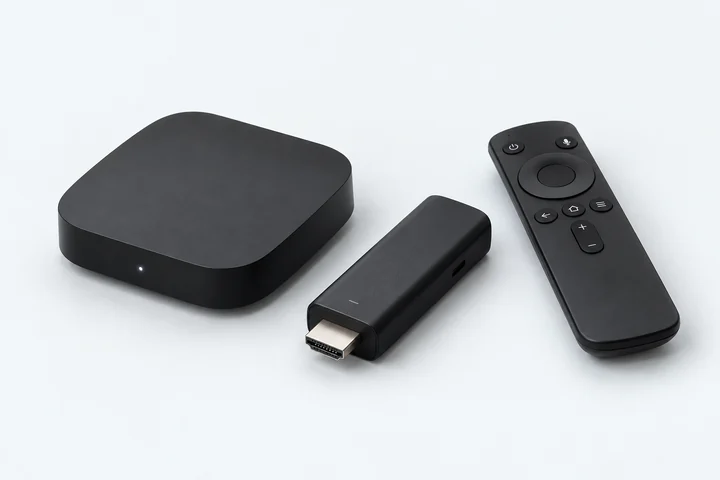
Les téléviseurs Android TV ou Google TV et tous les boîtiers et sticks utilisant ces systèmes, quels que soient leur marque et leur certification. Un tel lecteur peut être relié à un autre téléviseur ou moniteur par HDMI.

Comment savoir quel système d’exploitation utilise mon téléviseur ?

Ouvrez les paramètres du téléviseur et recherchez les informations sur l’appareil ou le système — les noms des menus varient selon le modèle. Vous pouvez aussi consulter les caractéristiques de votre modèle sur le site du fabricant. Pour Android TV ou Google TV, suivez le guide d’installation sur téléviseur. Si votre téléviseur utilise un autre système, comme Tizen, webOS ou VIDAA, connectez un boîtier Android TV ou Google TV en HDMI.

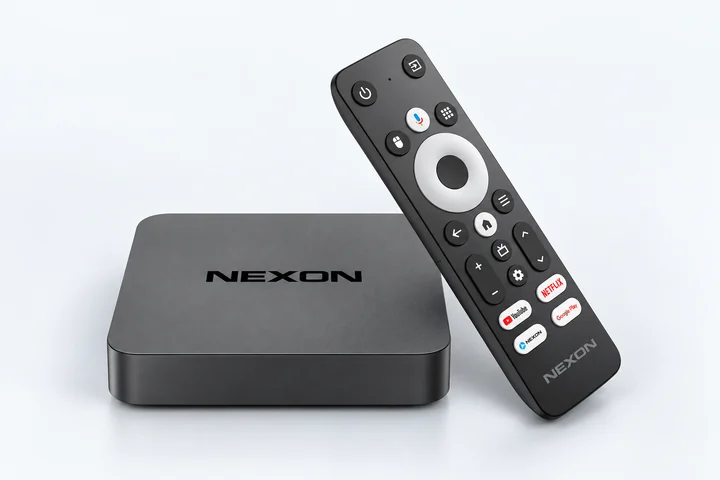
Faut-il acheter NEXON Player ?

Non. Utilisez votre téléviseur ou lecteur Android TV / Google TV, ou achetez-en un dans le magasin de votre choix. NEXON Player est simplement une alternative prête à l’emploi.

Comment installer l’application et connecter un écran ?

Choisissez votre appareil ci-dessus et suivez les instructions d’installation via Downloader ou USB. Ajoutez ensuite le code de l’appareil dans votre compte. L’application est déjà installée sur NEXON Player.

Où trouver le code de connexion ?

Le code à 9 chiffres apparaît sur l’appareil au démarrage de NEXON Vision avec Internet. Pour NEXON Player, il figure aussi sur la boîte. Le code Downloader 8647509 sert à l’installation, pas à la connexion de l’écran.

Comment lancer ma première vidéo ou musique ?

Ouvrez l’appareil connecté dans « Écrans ». Dans le sélecteur de contenu, allez dans « Fichiers », importez vos contenus et sélectionnez un fichier à lire en boucle ou plusieurs pour créer une liste de lecture et l’affecter à l’écran. Un canal n’est pas nécessaire pour démarrer simplement.

Que se passe-t-il sans Internet ?

Les fichiers vidéo, image et audio déjà téléchargés sur l’appareil peuvent être lus hors ligne. Internet est nécessaire pour les mises à jour du contenu, la gestion à distance, les sites web et les flux en ligne.

Comment configurer le démarrage automatique ?

NEXON Player est déjà configuré. Sur les autres appareils, autorisez le démarrage automatique et l’activité en arrière-plan, puis désactivez la veille si ces options existent. Redémarrez et vérifiez la reprise de la lecture. Consultez les instructions de l’appareil.

Peut-on utiliser le service gratuitement ?

Oui. Le forfait Free permet la lecture de base de vidéos, de fichiers audio et de photos. Les fonctionnalités et les limites actuelles figurent sur la page des tarifs.

Comment commander un NEXON Player prêt à l’emploi ?

Choisissez un modèle dans le catalogue et contactez-nous pour commander. Précisez la quantité, le pays et la ville de livraison. Nous confirmerons la disponibilité, le coût et les délais.