PLAYER-EINRICHTUNG

Einfach eingerichtet in wenigen Minuten

Die Einrichtung Ihres digitalen Bildschirms ist einfacher denn je. Wählen Sie in drei Schritten die Hardware, fügen Sie den Player hinzu und starten Sie Ihre Inhalte.

02

Player hinzufügen

Verknüpfen Sie den installierten Player über seinen 9-stelligen Code mit Ihrem NEXON Vision-Konto.

01

Konto erstellen oder anmelden

Registrieren Sie sich bei NEXON Vision oder melden Sie sich an. Öffnen Sie anschließend den Bereich „Bildschirme“.

02

Bildschirm hinzufügen

Klicken Sie auf „Bildschirm hinzufügen“ und geben Sie den 9-stelligen Code ein, den der Player anzeigt oder der auf seinem Aufkleber steht.

03

Player benennen

Vergeben Sie einen eindeutigen Namen und bestätigen Sie. Der Player erscheint dann in Ihrem Konto.

03

Inhalte hinzufügen und starten

Bereiten Sie Ihre Inhalte vor und senden Sie sie an den Player. Die Wiedergabe startet automatisch.

01

Bildschirm wählen

Öffnen Sie im Dashboard „Bildschirme“ und wählen Sie das verbundene Gerät.

02

Inhalte hochladen

Öffnen Sie die Inhaltsauswahl, wechseln Sie zu „Dateien“ und laden Sie Videos, Bilder oder Audio hoch.

03

Wiedergabe starten

Wählen Sie eine Datei für die Endlosschleife oder mehrere Dateien — das System bietet an, eine Wiedergabeliste zu erstellen und dem Bildschirm zuzuweisen.

Fragen und Antworten

Das Wichtigste zu Geräten, Verbindung und erstem Start

Welche Fernseher und Player sind geeignet?

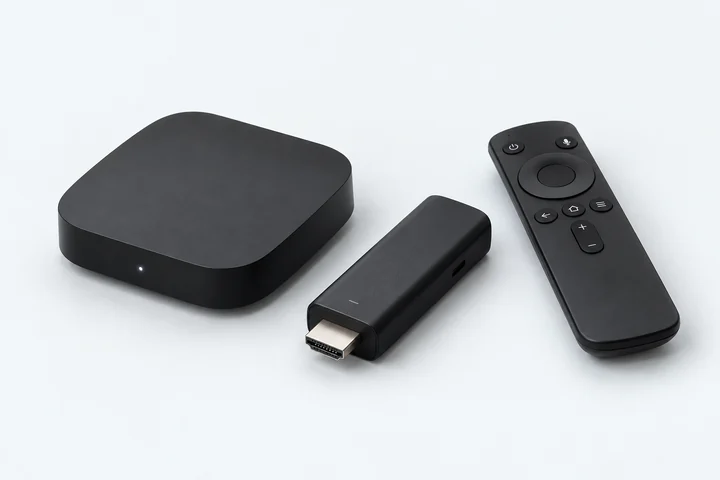
Fernseher mit Android TV oder Google TV sowie beliebige Boxen und Sticks mit diesen Systemen, unabhängig von Marke und Zertifizierung. An andere Fernseher oder Monitore lässt sich ein solcher Player per HDMI anschließen.

Wie finde ich heraus, welches Betriebssystem mein Fernseher verwendet?

Öffnen Sie die Einstellungen Ihres Fernsehers und suchen Sie nach Geräte- oder Systeminformationen — die Menünamen unterscheiden sich je nach Modell. Das Betriebssystem finden Sie auch in den technischen Daten Ihres Modells auf der Website des Herstellers. Für Android TV oder Google TV nutzen Sie die Installationsanleitung für Fernseher. Bei einem anderen System, etwa Tizen, webOS oder VIDAA, schließen Sie eine Android-TV- oder Google-TV-Box per HDMI an.

Muss ich NEXON Player kaufen?

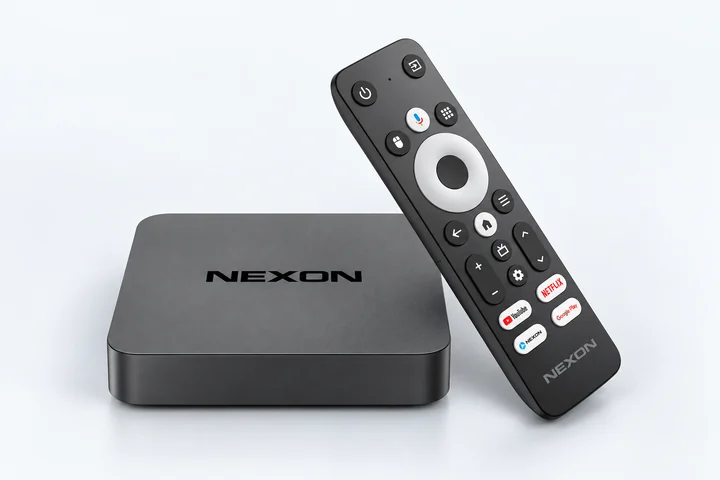
Nein. Nutzen Sie einen vorhandenen Fernseher oder Player mit Android TV / Google TV oder kaufen Sie ein Gerät im Geschäft Ihrer Wahl. NEXON Player ist lediglich eine einsatzbereite Alternative.

Wie installiere ich die App und verbinde einen Bildschirm?

Wählen Sie oben Ihr Gerät und folgen Sie der Anleitung für Downloader oder USB. Fügen Sie anschließend den Gerätecode in Ihrem Konto hinzu. Auf NEXON Player ist die App bereits installiert.

Wo finde ich den Verbindungscode?

Der 9-stellige Code erscheint beim Start von NEXON Vision mit Internetverbindung auf dem Gerät. Bei NEXON Player steht er auch auf der Verpackung. Der Downloader-Code 8647509 dient zur Installation, nicht zur Bildschirmverbindung.

Wie starte ich das erste Video oder Musik?

Öffnen Sie das verbundene Gerät unter „Bildschirme“. Wechseln Sie in der Inhaltsauswahl zu „Dateien“, laden Sie Inhalte hoch und wählen Sie eine Datei für die Endlosschleife oder mehrere für eine Wiedergabeliste zur Zuweisung an den Bildschirm. Für einen einfachen Start ist kein Kanal nötig.

Was passiert ohne Internet?

Bereits auf das Gerät heruntergeladene Video-, Bild- und Audiodateien können offline abgespielt werden. Für Inhaltsupdates, Fernverwaltung, Websites und Online-Streams ist eine Internetverbindung erforderlich.

Wie richte ich den automatischen Start ein?

NEXON Player ist bereits eingerichtet. Erlauben Sie auf anderen Geräten Autostart und Hintergrundbetrieb und deaktivieren Sie den Ruhemodus, soweit verfügbar. Prüfen Sie nach einem Neustart die Wiedergabe. Details stehen in der Geräteanleitung.

Kann ich den Dienst kostenlos nutzen?

Ja. Der Free-Tarif bietet grundlegende Video-, Audio- und Bildwiedergabe. Funktionen und aktuelle Limits finden Sie auf der Tarifseite.

Wie bestelle ich einen einsatzbereiten NEXON Player?

Wählen Sie ein Modell im Katalog und kontaktieren Sie uns zur Bestellung. Nennen Sie Stückzahl, Lieferland und Stadt. Wir bestätigen Verfügbarkeit, Kosten und Lieferzeit.