Tous les équipements
Guide du matériel

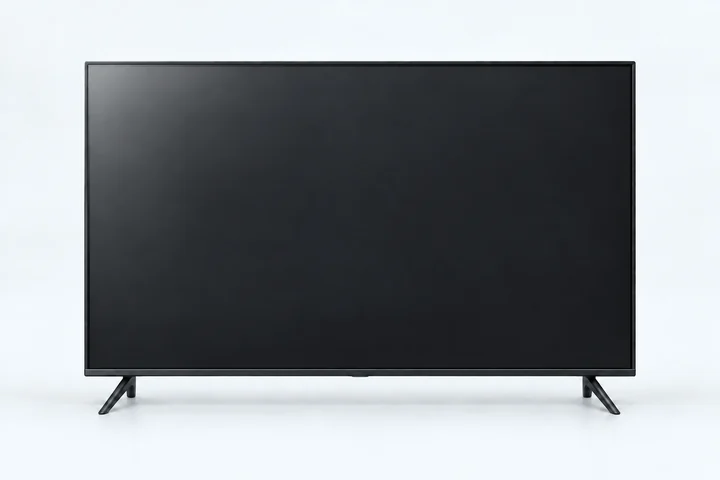
Autres téléviseurs et écrans

Samsung Tizen, LG webOS, VIDAA, téléviseurs sans Smart TV, moniteurs et écrans LED

01

Installer et connecter

Connectez un lecteur à tout écran doté d’une entrée HDMI

Pour un téléviseur sans Android TV ni Google TV, un moniteur ou un autre écran, connectez un boîtier Android TV ou Google TV en HDMI. NEXON Vision ne s’installe pas directement sur Samsung Tizen, LG webOS ou VIDAA

Tout boîtier ou stick Android TV ou Google TV convient, quels que soient sa marque et sa certification. Utilisez un appareil que vous possédez déjà ou achetez-en un dans un magasin près de chez vous

Par exemple : Xiaomi TV Box / TV Stick, Google TV Streamer / Chromecast, NVIDIA SHIELD TV ou tout autre modèle

NEXON Player

Vous pouvez aussi choisir le lecteur professionnel NEXON Player — déjà configuré et prêt à l’emploi. Aucune installation ni configuration de l’application n’est nécessaire : branchez l’alimentation, le HDMI et Internet, puis ajoutez l’écran dans votre compte

Connectez le lecteur à l’écran

  1. Branchez le boîtier ou la clé TV au port HDMI du téléviseur ou du moniteur et sélectionnez cette entrée.

  2. Branchez l’adaptateur secteur fourni sur une prise, et non sur le port USB du téléviseur.

  3. Connectez le lecteur à Internet par Wi-Fi ou Ethernet, si disponible.

Installez NEXON Vision

Sur un autre lecteur, installez l’application avec l’une des méthodes ci-dessous

Option 1 — avec Downloader

  1. Sur le lecteur, ouvrez Google Play, connectez-vous et installez Downloader by AFTVnews.

  2. Ouvrez Downloader et saisissez le code ci-dessous ou get.nexon.vision.

  3. Lorsque Android le demande, autorisez Downloader à installer des applications depuis cette source. Installez puis ouvrez NEXON Vision.

Code d’installation pour Downloader8647509

Ce code sert uniquement à télécharger l’application. Pour ajouter un écran à votre compte, utilisez un autre code — celui affiché par NEXON Vision sur votre écran

Option 2 — depuis une clé USB

  1. Si votre lecteur accepte les clés USB, téléchargez l’APK sur un ordinateur et copiez-le sur une clé.

  2. Branchez la clé au lecteur. Ouvrez l’APK dans un gestionnaire de fichiers, autorisez cette source, puis installez et ouvrez l’application.

Télécharger l’APK

Dernière version publique de l’application

Ajoutez l’écran à votre compte

  1. Laissez NEXON Vision ouvert sur le lecteur — un code d’association apparaît à l’écran.

  2. Créez un compte ou connectez-vous. Ouvrez Écrans → Ajouter un écran.

  3. Saisissez le code affiché sur le téléviseur, nommez l’écran et confirmez.

Ouvrir mon compte
02

Préparer un fonctionnement fiable

Désactivez les paramètres susceptibles d’arrêter le lecteur ou le téléviseur pendant une lecture continue.

Samsung / LG + lecteur

  1. Désactivez le mode Eco / économie d’énergie et l’arrêt automatique du téléviseur.

  2. Désactivez l’arrêt en l’absence de signal s’il interrompt l’entrée HDMI.

  3. Activez l’allumage automatique après une coupure de courant si le téléviseur le permet.

Autres lecteurs compatibles

  1. Désactivez la veille, l’arrêt automatique et l’économiseur d’écran sur le lecteur Android / Google TV.

  2. Alimentez le lecteur avec son adaptateur secteur, et non par le port USB du téléviseur.

  3. Sur le téléviseur, désactivez l’économie d’énergie, l’arrêt automatique et l’arrêt en l’absence de signal.

Important

Après la configuration, redémarrez le téléviseur et vérifiez que NEXON Vision se relance et continue la lecture après 10 à 15 minutes sans utiliser la télécommande.