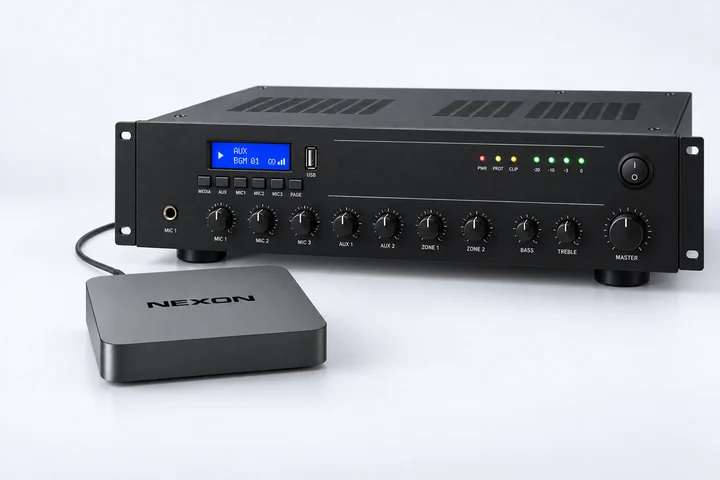
ПІДКЛЮЧЕННЯ ПЛЕЄРА

Просте підключення за кілька хвилин

Налаштувати цифровий екран простіше, ніж здається. Лише три кроки: оберіть обладнання, додайте плеєр і запустіть контент.

02

Додайте плеєр

Підключіть встановлений плеєр до свого облікового запису NEXON Vision за 9‑значним кодом.

01

Створіть обліковий запис або увійдіть

Зареєструйтеся в NEXON Vision або увійдіть до облікового запису, потім відкрийте розділ «Екрани».

02

Додайте екран

Натисніть «Додати екран» і введіть 9‑значний код з екрана плеєра або стікера.

03

Назвіть плеєр

Вкажіть зрозумілу назву й підтвердьте — плеєр з’явиться у вашому обліковому записі.

03

Додайте та запустіть контент

Підготуйте матеріали та надішліть їх на плеєр. Відтворення почнеться автоматично.

01

Оберіть екран

У кабінеті відкрийте «Екрани» та виберіть підключений пристрій.

02

Завантажте контент

Відкрийте вибір контенту, перейдіть до вкладки «Файли» та завантажте відео, зображення або аудіо.

03

Запустіть відтворення

Виберіть один файл для відтворення в циклі або кілька файлів — система запропонує створити плейлист і встановити його на екран.

Питання та відповіді

Коротко про обладнання, підключення та перший запуск

Які телевізори та приставки підходять?

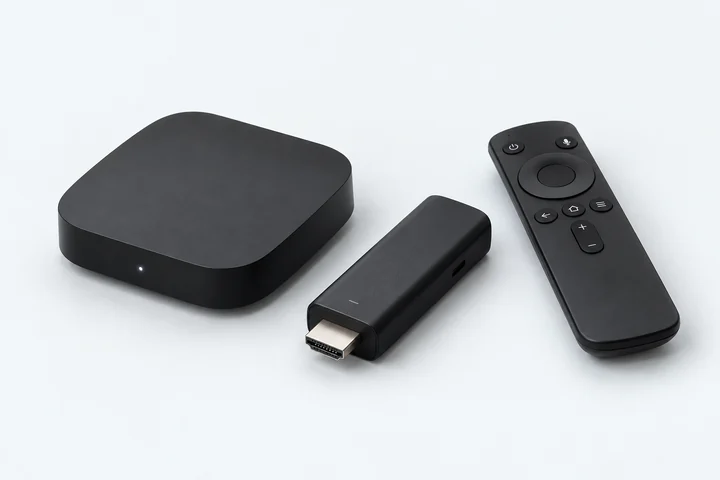
Телевізори з Android TV або Google TV та будь-які приставки й стики на цих системах — незалежно від бренду та сертифікації. До іншого телевізора чи монітора можна підключити таку приставку через HDMI.

Як дізнатися, яка система встановлена на моєму телевізорі?

Відкрийте налаштування телевізора та знайдіть розділ з інформацією про пристрій або систему — назви пунктів залежать від моделі. Назву операційної системи також можна перевірити в характеристиках вашої моделі на сайті виробника. Для Android TV або Google TV скористайтеся інструкцією встановлення на телевізор. Якщо встановлена інша система, наприклад Tizen, webOS чи VIDAA, підключіть Android TV або Google TV приставку через HDMI.

Чи обов’язково купувати NEXON Player?

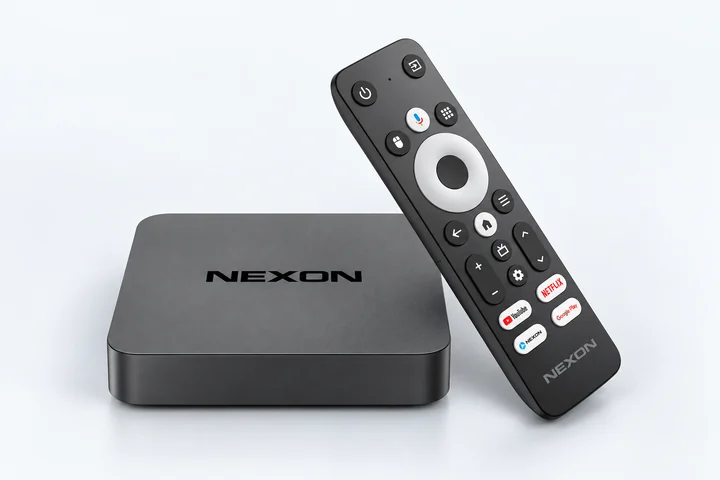
Ні. Використовуйте Android TV / Google TV приставку або телевізор, які вже маєте, чи придбайте їх у зручному магазині. NEXON Player — лише готова до роботи альтернатива.

Як встановити застосунок і підключити екран?

Оберіть пристрій у списку вище та виконайте його інструкцію: через Downloader або USB. Потім додайте код пристрою в кабінеті. У NEXON Player застосунок уже встановлений.

Де взяти код підключення?

9-значний код з’являється на пристрої після запуску NEXON Vision з інтернетом. Для NEXON Player його також можна взяти з коробки. Код 8647509 у Downloader потрібен для встановлення, а не підключення екрана.

Як запустити перше відео або музику?

Відкрийте підключений пристрій у розділі «Екрани». У виборі контенту перейдіть до «Файлів», завантажте матеріали та виберіть один файл для відтворення в циклі або кілька для створення плейлиста й встановлення на екран. Для простого запуску канал не потрібен.

Що відбувається без інтернету?

Уже завантажені на пристрій відео, фото та аудіофайли можуть відтворюватися без інтернету. Для оновлення контенту, віддаленого керування, сайтів та онлайн-трансляцій потрібне з’єднання.

Як налаштувати автоматичний запуск?

NEXON Player уже налаштований. На іншому пристрої дозвольте автозапуск і фонову роботу та вимкніть сон, якщо ці налаштування доступні. Після перезапуску перевірте відновлення показу. Деталі — в інструкції вашого пристрою.

Чи можна користуватися безкоштовно?

Так, є тариф Free для базового відтворення відео, аудіо та фото. Перелік можливостей і актуальні ліміти наведені на сторінці тарифів.

Як замовити готовий NEXON Player?

Оберіть модель у каталозі та зв’яжіться з нами для замовлення. Вкажіть кількість, країну й місто доставки — ми підтвердимо наявність, вартість та строки.