CONFIGURACIÓN DEL REPRODUCTOR

Configuración sencilla en pocos minutos

Configurar tu pantalla digital es más fácil que nunca. En tres pasos, elige el equipo, añade el reproductor e inicia el contenido.

02

Añade tu reproductor

Vincula el reproductor instalado a tu cuenta de NEXON Vision mediante su código de 9 dígitos.

01

Cree una cuenta o inicie sesión

Regístrese en NEXON Vision o inicie sesión en su cuenta y, a continuación, abra la sección «Pantallas».

02

Añadir pantalla

Haz clic en « Añadir pantalla » e introduce el código de 9 dígitos que muestra el reproductor o que está impreso en su etiqueta.

03

Asigna un nombre al reproductor

Elige un nombre claro y confirma. El reproductor aparecerá en tu cuenta.

03

Añade e inicia tu contenido

Prepara lo que quieras mostrar y envíalo al reproductor. La reproducción comienza automáticamente.

01

Elija una pantalla

Abra «Pantallas» en el panel de control y seleccione el dispositivo conectado.

02

Suba contenido

Abra el selector de contenido, vaya a la pestaña «Archivos» y suba vídeos, imágenes o audio.

03

Inicie la reproducción

Seleccione un archivo para reproducirlo en bucle o varios archivos: el sistema ofrecerá crear una lista de reproducción y asignarla a la pantalla.

Preguntas y respuestas

Lo esencial sobre equipos, conexión y primeros pasos

¿Qué televisores y reproductores sirven?

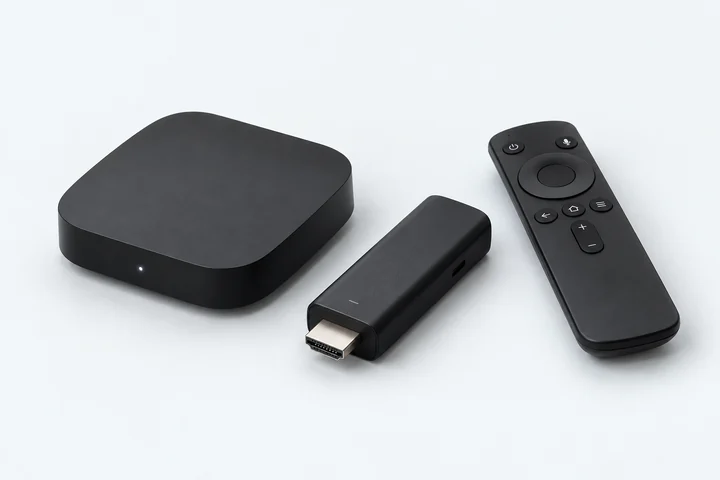
Televisores con Android TV o Google TV y cualquier TV box o stick con estos sistemas, sin importar la marca ni la certificación. Puedes conectar uno de estos dispositivos a otro televisor o monitor por HDMI.

¿Cómo puedo saber qué sistema operativo tiene mi televisor?

Abre los ajustes del televisor y busca la información del dispositivo o del sistema; los nombres de los menús varían según el modelo. También puedes consultar el sistema operativo en las especificaciones de tu modelo en la web del fabricante. Para Android TV o Google TV, sigue la guía de instalación en el televisor. Si utiliza otro sistema, como Tizen, webOS o VIDAA, conecta un dispositivo Android TV o Google TV por HDMI.

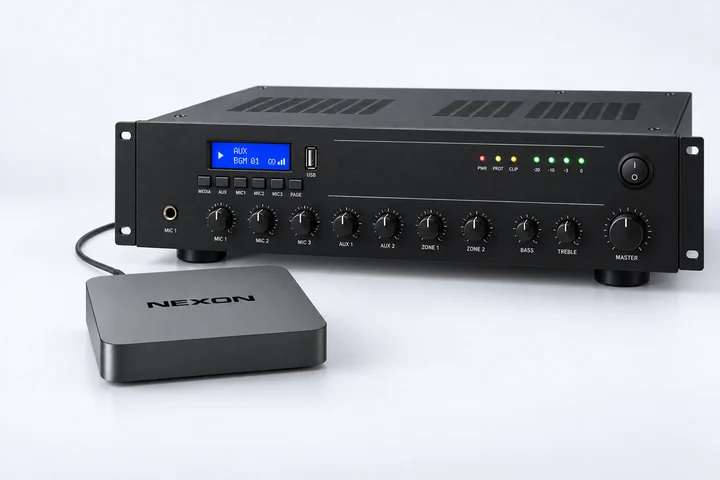
¿Tengo que comprar NEXON Player?

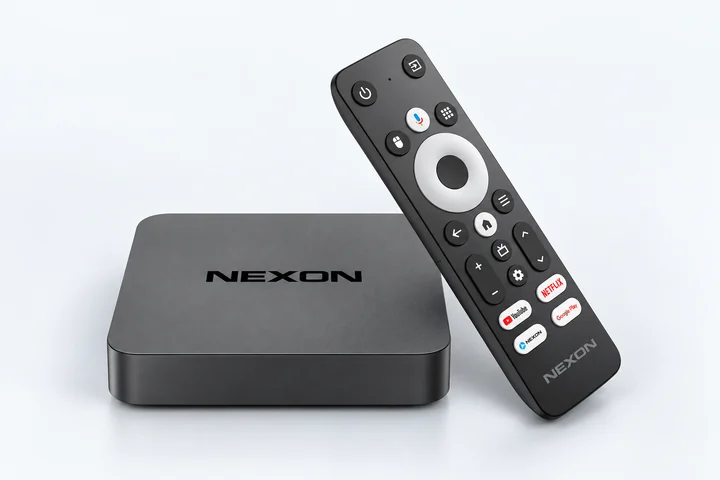
No. Utiliza el televisor o reproductor Android TV / Google TV que ya tengas o compra uno en la tienda que prefieras. NEXON Player es solo una alternativa lista para usar.

¿Cómo instalo la aplicación y conecto una pantalla?

Elige tu dispositivo arriba y sigue las instrucciones de instalación con Downloader o USB. Después añade el código del dispositivo en tu cuenta. NEXON Player ya incluye la aplicación instalada.

¿Dónde encuentro el código de conexión?

El código de 9 dígitos aparece al iniciar NEXON Vision en el dispositivo con Internet. En NEXON Player también está en la caja. El código 8647509 de Downloader sirve para instalar, no para conectar la pantalla.

¿Cómo reproduzco el primer vídeo o música?

Abra el dispositivo conectado en «Pantallas». En el selector de contenido, vaya a «Archivos», suba el contenido y seleccione un archivo para reproducirlo en bucle o varios para crear una lista y asignarla a la pantalla. No hace falta un canal para empezar de forma sencilla.

¿Qué pasa sin Internet?

Los archivos de vídeo, imagen y audio ya descargados en el dispositivo pueden reproducirse sin conexión. Se necesita Internet para actualizar contenidos, gestionar dispositivos a distancia, mostrar sitios web y reproducir emisiones online.

¿Cómo configuro el inicio automático?

NEXON Player ya está configurado. En otros dispositivos, permite el inicio automático y la actividad en segundo plano y desactiva la suspensión si esas opciones existen. Reinicia y comprueba que se reanuda la reproducción. Consulta las instrucciones del dispositivo.

¿Puedo usar el servicio gratis?

Sí. El plan Free incluye la reproducción básica de vídeo, audio e imágenes. Consulta las funciones y los límites actuales en la página de tarifas.

¿Cómo pido un NEXON Player listo para usar?

Elige un modelo del catálogo y contacta con nosotros para pedirlo. Indica la cantidad, el país y la ciudad de entrega. Confirmaremos disponibilidad, coste y plazos.