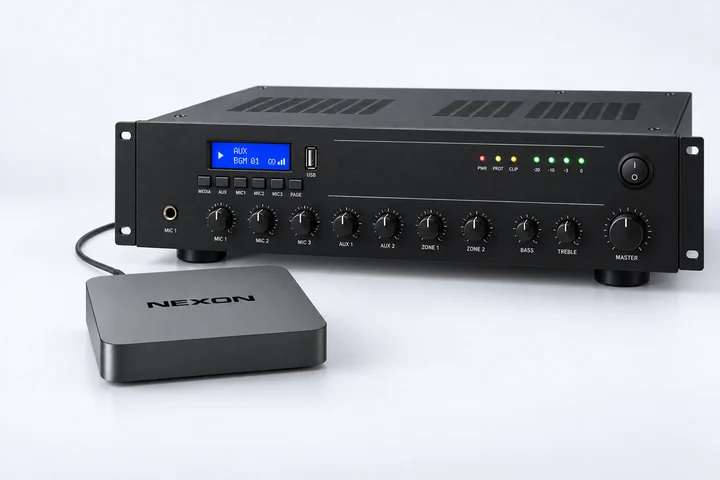
NASTAVITEV PREDVAJALNIKA

Preprosta nastavitev v nekaj minutah

Nastavitev digitalnega zaslona je preprostejša kot kdaj prej. V treh korakih izberite opremo, dodajte predvajalnik in zaženite vsebino.

02

Dodajte predvajalnik

Nameščeni predvajalnik povežite z računom NEXON Vision z njegovo 9-mestno kodo.

01

Ustvarite račun ali se prijavite

Registrirajte se v NEXON Vision ali se prijavite v svoj račun, nato odprite razdelek »Zasloni«.

02

Dodaj zaslon

Kliknite »Dodaj zaslon« in vnesite 9-mestno kodo, ki jo prikazuje predvajalnik ali je natisnjena na njegovi nalepki.

03

Poimenujte predvajalnik

Vnesite jasno ime in potrdite. Predvajalnik se bo prikazal v vašem računu.

03

Dodajte in zaženite vsebino

Pripravite vsebino, ki jo želite prikazati, in jo pošljite predvajalniku. Predvajanje se začne samodejno.

01

Izberite zaslon

Na nadzorni plošči odprite »Zasloni« in izberite povezano napravo.

02

Naložite vsebino

Odprite izbiro vsebine, pojdite na zavihek »Datoteke« in naložite videe, slike ali zvok.

03

Zaženite predvajanje

Izberite eno datoteko za ponavljanje ali več datotek — sistem bo ponudil ustvarjanje seznama predvajanja in njegovo dodelitev zaslonu.

Vprašanja in odgovori

Na kratko o opremi, povezavi in prvem zagonu

Kateri televizorji in predvajalniki so primerni?

Televizorji z Android TV ali Google TV ter vsi predvajalniki in ključki s tema sistemoma, ne glede na znamko ali certifikacijo. Tak predvajalnik lahko prek HDMI povežete z drugim televizorjem ali monitorjem.

Kako ugotovim, kateri operacijski sistem uporablja moj televizor?

Odprite nastavitve televizorja in poiščite informacije o napravi ali sistemu — imena menijev se razlikujejo glede na model. Operacijski sistem lahko preverite tudi v tehničnih podatkih svojega modela na spletni strani proizvajalca. Za Android TV ali Google TV uporabite navodila za namestitev na televizor. Če uporablja drug sistem, na primer Tizen, webOS ali VIDAA, priključite predvajalnik z Android TV ali Google TV prek HDMI.

Ali moram kupiti NEXON Player?

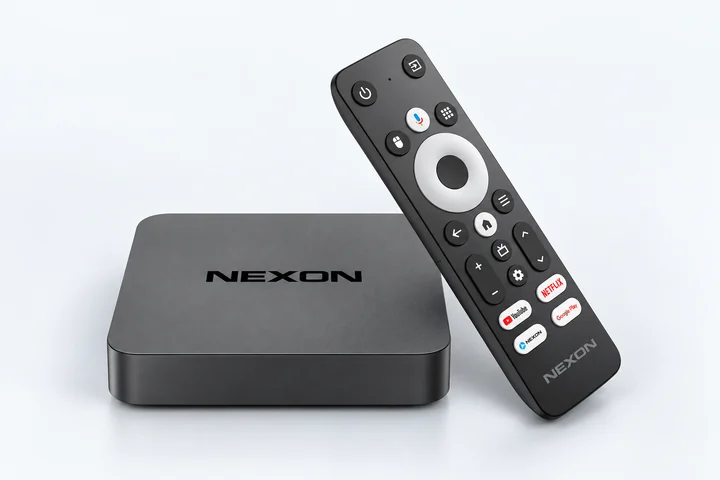
Ne. Uporabite televizor ali predvajalnik z Android TV / Google TV, ki ga že imate, ali ga kupite v izbrani trgovini. NEXON Player je le alternativa, pripravljena za uporabo.

Kako namestim aplikacijo in povežem zaslon?

Zgoraj izberite napravo in sledite navodilom za namestitev prek Downloader ali USB. Nato dodajte kodo naprave v račun. NEXON Player ima aplikacijo že nameščeno.

Kje najdem kodo za povezavo?

9-mestna koda se prikaže ob zagonu NEXON Vision na napravi z internetom. Pri NEXON Player je tudi na škatli. Koda 8647509 v Downloader je namenjena namestitvi, ne povezavi zaslona.

Kako predvajam prvi video ali glasbo?

Odprite povezano napravo v razdelku »Zasloni«. V izbiri vsebine pojdite na »Datoteke«, naložite vsebine in izberite eno datoteko za ponavljanje ali več za ustvarjanje seznama predvajanja in dodelitev zaslonu. Za preprost začetek kanal ni potreben.

Kaj se zgodi brez interneta?

Video, slikovne in zvočne datoteke, ki so že prenesene v napravo, se lahko predvajajo brez povezave. Internet je potreben za posodobitve vsebin, upravljanje na daljavo, spletne strani in spletne prenose.

Kako nastavim samodejni zagon?

NEXON Player je že nastavljen. Na drugih napravah omogočite samodejni zagon in delovanje v ozadju ter izklopite spanje, če je mogoče. Po ponovnem zagonu preverite nadaljevanje predvajanja. Podrobnosti so v navodilih naprave.

Ali lahko storitev uporabljam brezplačno?

Da. Paket Free omogoča osnovno predvajanje videa, zvoka in fotografij. Funkcije in trenutne omejitve so navedene na strani s cenami.

Kako naročim NEXON Player, pripravljen za uporabo?

Izberite model v katalogu in nas kontaktirajte za naročilo. Navedite količino, državo in mesto dostave. Potrdili bomo razpoložljivost, ceno in rok.