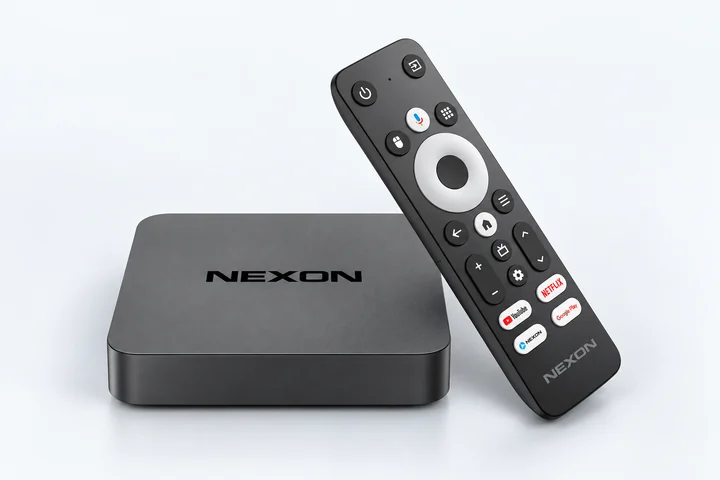
NEXON Player
NEXON Vision est intégré au micrologiciel et démarre automatiquement. Il suffit d’une alimentation, d’Internet par LAN et du code sur la boîte — sans moniteur
Connexions audio
HDMIAVS/PDIF
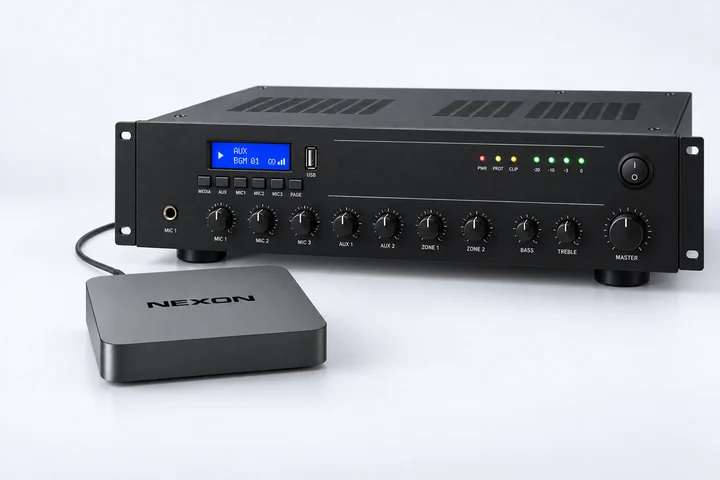
NEXON Player dispose de ports HDMI, AV et S/PDIF. Les adaptateurs AV vers AUX (3,5 mm) et RCA (stéréo) sont inclus. Choisissez la connexion correspondant à l’entrée de votre amplificateur ou de vos enceintes actives
Démarrer sans moniteur
Branchez l’adaptateur secteur fourni sur une prise et reliez le lecteur par câble Ethernet à un port LAN du routeur connecté à Internet.
Reliez la sortie audio du lecteur à l’entrée correspondante de l’amplificateur ou des enceintes actives. Utilisez l’adaptateur AUX ou RCA fourni si nécessaire.
Créez un compte ou connectez-vous. Dans Écrans → Ajouter un écran, saisissez le code à 9 chiffres figurant sur la boîte du lecteur.
Ouvrir mon compte
Importez l’audio et lancez la lecture
Importez des fichiers audio dans votre compte. Dans Écrans, sélectionnez l’appareil connecté, cliquez sur Modifier le contenu et attribuez-lui du contenu audio. Vous pouvez lire un seul fichier immédiatement ou créer une liste de lecture à partir de plusieurs fichiers.
Vérifiez que le son est diffusé par les enceintes connectées.
Boîtiers et clés Android TV / Google TV
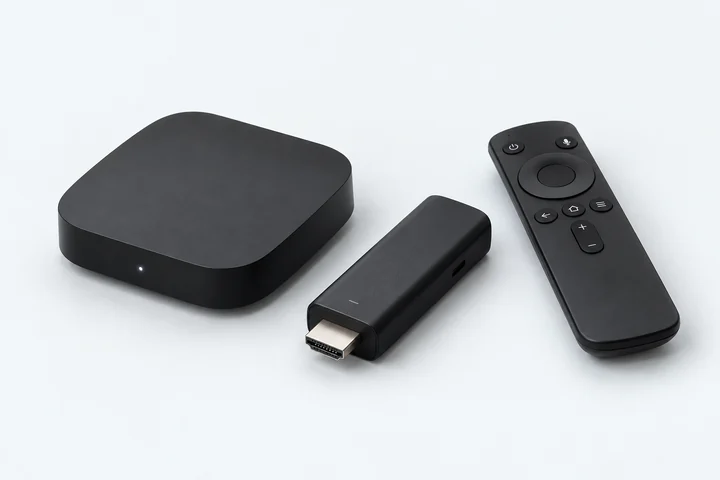
Tout boîtier ou stick Android TV ou Google TV convient, quels que soient sa marque et sa certification. Utilisez un appareil que vous possédez déjà ou achetez-en un dans un magasin près de chez vous
Par exemple : Xiaomi Mi Box, Xiaomi TV Stick, Homatics, Strong ou tout autre modèle
* Amazon Fire TV : vérifiez la compatibilité du modèle avec NEXON Vision et l’installation d’APK. Sur Fire OS, cherchez Downloader dans l’Amazon Appstore, pas sur Google Play. Vega OS ne prend pas en charge les APK Android
Connexions audio
Options : sortie audio 3,5 mm ; sortie AV avec un câble adaptateur AUX ou RCA adapté ; HDMI avec un extracteur audio HDMI vers 3,5 mm. Pour un lecteur tiers, choisissez séparément l’adaptateur correspondant à ses ports et à l’entrée du système audio
Connectez d’abord un téléviseur ou un moniteur
Branchez le boîtier ou la clé TV au port HDMI du téléviseur ou du moniteur et sélectionnez cette entrée.
Branchez l’adaptateur secteur fourni sur une prise, et non sur le port USB du téléviseur.
Connectez le lecteur à Internet par Wi-Fi ou Ethernet, si disponible.
Installez NEXON Vision
Option 1 — avec Downloader
Sur le lecteur, ouvrez Google Play, connectez-vous et installez Downloader by AFTVnews.
Ouvrez Downloader et saisissez le code ci-dessous ou get.nexon.vision.
Lorsque Android le demande, autorisez Downloader à installer des applications depuis cette source. Installez puis ouvrez NEXON Vision.
Code d’installation pour Downloader8647509
Ce code sert uniquement à télécharger l’application. Pour ajouter un écran à votre compte, utilisez un autre code — celui affiché par NEXON Vision sur votre écran
Option 2 — depuis une clé USB
Si votre lecteur accepte les clés USB, téléchargez l’APK sur un ordinateur et copiez-le sur une clé.
Branchez la clé au lecteur. Ouvrez l’APK dans un gestionnaire de fichiers, autorisez cette source, puis installez et ouvrez l’application.
Télécharger l’APKDernière version publique de l’application
Ajoutez l’écran à votre compte
Après l’installation, ouvrez NEXON Vision sur le boîtier. Un code d’association à 9 chiffres apparaît à l’écran.
Créez un compte ou connectez-vous. Ouvrez Écrans → Ajouter un écran et saisissez ce code.
Reliez la sortie audio du boîtier à un amplificateur ou à des enceintes actives avec la connexion choisie. Attribuez ensuite l’audio comme indiqué ci-dessous.
Ouvrir mon compte
Importez l’audio et lancez la lecture
Importez des fichiers audio dans votre compte. Dans Écrans, sélectionnez l’appareil connecté, cliquez sur Modifier le contenu et attribuez-lui du contenu audio. Vous pouvez lire un seul fichier immédiatement ou créer une liste de lecture à partir de plusieurs fichiers.
Vérifiez le son sur les enceintes. Après la configuration du boîtier tiers, débranchez le téléviseur ou le moniteur en laissant l’alimentation, Internet et l’audio connectés. Vérifiez que la lecture continue sans écran.
Les enceintes passives doivent être reliées à un amplificateur. La sortie audio du lecteur ne remplace pas un amplificateur de puissance