CONFIGURAREA PLAYERULUI

Configurare simplă în câteva minute

Configurarea ecranului digital este mai simplă ca oricând. În trei pași, alegeți echipamentul, adăugați playerul și porniți conținutul.

02

Adăugați playerul

Asociați playerul instalat cu contul NEXON Vision folosind codul său de 9 cifre.

01

Creați un cont sau autentificați-vă

Înregistrați-vă în NEXON Vision sau autentificați-vă în cont, apoi deschideți secțiunea „Ecrane”.

02

Adăugați un ecran

Faceți clic pe „Adăugați un ecran” și introduceți codul de 9 cifre afișat de player sau imprimat pe eticheta acestuia.

03

Denumiți playerul

Alegeți un nume clar și confirmați. Playerul va apărea în cont.

03

Adăugați și porniți conținutul

Pregătiți conținutul pe care doriți să îl afișați și trimiteți-l către player. Redarea începe automat.

01

Alegeți un ecran

În panoul de control, deschideți „Ecrane” și selectați dispozitivul conectat.

02

Încărcați conținut

Deschideți selectorul de conținut, accesați fila „Fișiere” și încărcați videoclipuri, imagini sau audio.

03

Porniți redarea

Selectați un fișier pentru redare în buclă sau mai multe fișiere — sistemul va propune crearea unei liste de redare și atribuirea ei ecranului.

Întrebări și răspunsuri

Pe scurt despre echipamente, conectare și prima pornire

Ce televizoare și playere sunt potrivite?

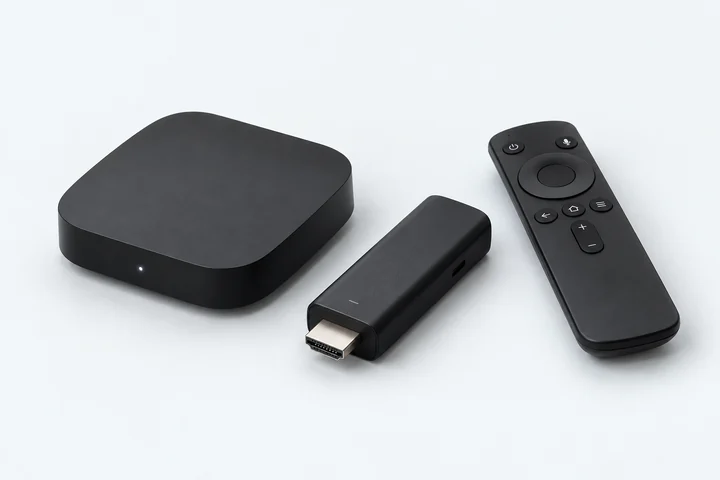
Televizoare cu Android TV sau Google TV și orice box ori stick cu aceste sisteme, indiferent de marcă sau certificare. Puteți conecta un astfel de player la alt televizor sau monitor prin HDMI.

Cum aflu ce sistem de operare folosește televizorul meu?

Deschide setările televizorului și caută informațiile despre dispozitiv sau sistem — denumirile meniurilor diferă în funcție de model. Poți verifica sistemul de operare și în specificațiile modelului tău de pe site-ul producătorului. Pentru Android TV sau Google TV, urmează ghidul de instalare pe televizor. Dacă folosește alt sistem, precum Tizen, webOS sau VIDAA, conectează un dispozitiv Android TV sau Google TV prin HDMI.

Trebuie să cumpăr NEXON Player?

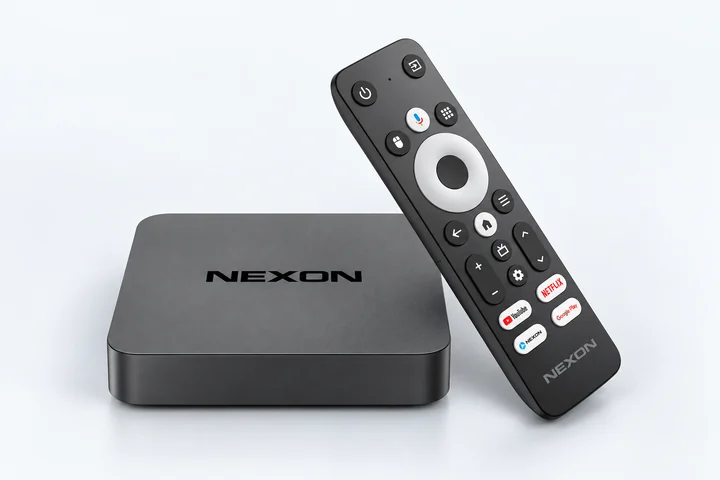
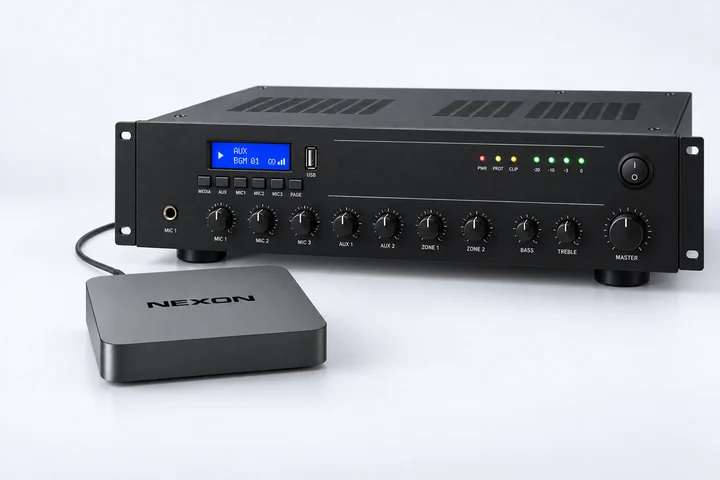
Nu. Folosiți televizorul sau playerul Android TV / Google TV pe care îl aveți ori cumpărați unul din magazinul preferat. NEXON Player este doar o alternativă gata de utilizare.

Cum instalez aplicația și conectez un ecran?

Alegeți dispozitivul de mai sus și urmați instrucțiunile de instalare prin Downloader sau USB. Apoi adăugați codul dispozitivului în cont. NEXON Player are deja aplicația instalată.

Unde găsesc codul de conectare?

Codul din 9 cifre apare la pornirea NEXON Vision pe dispozitiv cu internet. Pentru NEXON Player, îl găsiți și pe cutie. Codul Downloader 8647509 este pentru instalare, nu pentru conectarea ecranului.

Cum pornesc primul videoclip sau muzica?

Deschideți dispozitivul conectat în „Ecrane”. În selectorul de conținut, accesați „Fișiere”, încărcați materialele și selectați un fișier pentru redare în buclă sau mai multe pentru a crea o listă și a o atribui ecranului. Pentru un început simplu nu este nevoie de un canal.

Ce se întâmplă fără internet?

Fișierele video, imagine și audio deja descărcate pe dispozitiv pot fi redate offline. Internetul este necesar pentru actualizarea conținutului, administrarea la distanță, site-uri și transmisiuni online.

Cum configurez pornirea automată?

NEXON Player este deja configurat. Pe alte dispozitive, permiteți pornirea automată și activitatea în fundal și dezactivați repausul, dacă este posibil. Reporniți și verificați reluarea redării. Consultați instrucțiunile dispozitivului.

Pot folosi serviciul gratuit?

Da. Planul Free include redarea de bază a videoclipurilor, fișierelor audio și imaginilor. Funcțiile și limitele actuale sunt prezentate pe pagina de tarife.

Cum comand un NEXON Player gata de utilizare?

Alegeți un model din catalog și contactați-ne pentru comandă. Indicați cantitatea, țara și orașul de livrare. Vom confirma disponibilitatea, costul și termenul.