ПОДКЛЮЧЕНИЕ ПЛЕЕРА

Простое подключение за несколько минут

Настроить цифровой экран проще, чем кажется. Всего три шага: выберите оборудование, добавьте плеер и запустите контент.

02

Добавьте плеер

Подключите установленный плеер к своему аккаунту NEXON Vision с помощью 9‑значного кода.

01

Создайте аккаунт или войдите

Зарегистрируйтесь в NEXON Vision или войдите в аккаунт, затем откройте раздел «Экраны».

02

Добавьте экран

Нажмите «Добавить экран» и введите 9‑значный код с экрана плеера или стикера.

03

Назовите плеер

Укажите понятное имя и подтвердите — плеер появится в вашем аккаунте.

03

Добавьте и запустите контент

Подготовьте материалы и отправьте их на плеер. Воспроизведение начнется автоматически.

01

Выберите экран

В кабинете откройте «Экраны» и выберите подключённое устройство.

02

Загрузите контент

Откройте выбор контента, перейдите на вкладку «Файлы» и загрузите видео, изображения или аудио.

03

Запустите воспроизведение

Выберите один файл для воспроизведения в цикле или несколько файлов — система предложит создать плейлист и установить его на экран.

Вопросы и ответы

Коротко об оборудовании, подключении и первом запуске

Какие телевизоры и приставки подходят?

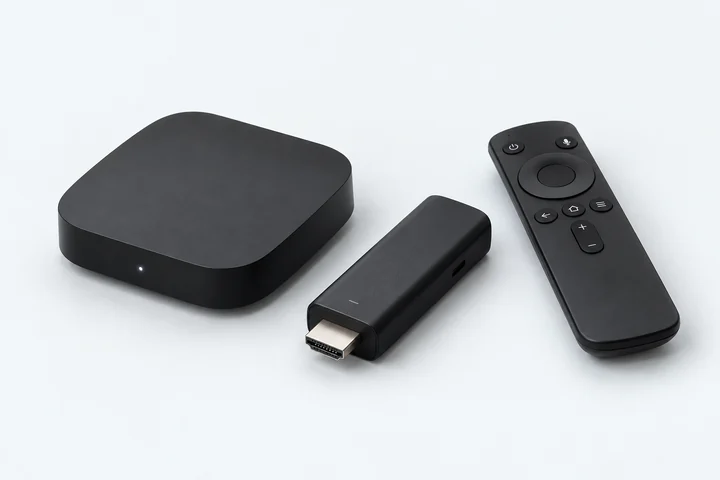
Телевизоры с Android TV или Google TV и любые приставки и стики на этих системах — независимо от бренда и сертификации. К другому телевизору или монитору можно подключить такую приставку по HDMI.

Как узнать, какая система установлена на моём телевизоре?

Откройте настройки телевизора и найдите раздел с информацией об устройстве или системе — названия пунктов зависят от модели. Название операционной системы также можно проверить в характеристиках вашей модели на сайте производителя. Для Android TV или Google TV воспользуйтесь инструкцией установки на телевизор. Если установлена другая система, например Tizen, webOS или VIDAA, подключите Android TV или Google TV приставку через HDMI.

Обязательно ли покупать NEXON Player?

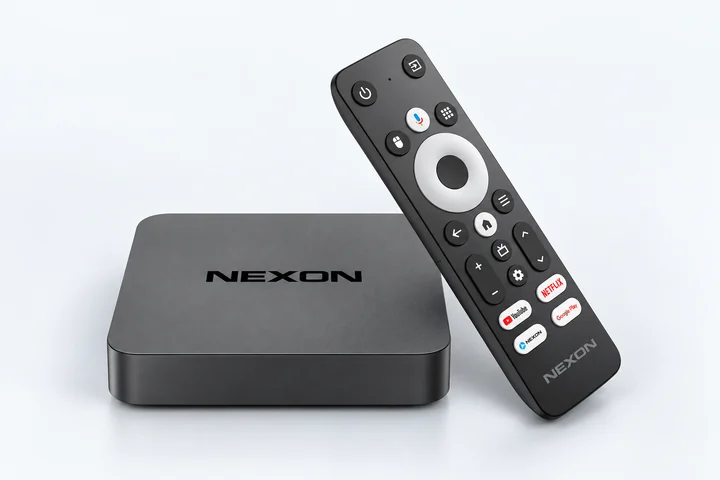
Нет. Используйте Android TV / Google TV приставку или телевизор, которые уже есть, либо купите их в удобном магазине. NEXON Player — лишь готовая к работе альтернатива.

Как установить приложение и подключить экран?

Выберите устройство выше и выполните его инструкцию: через Downloader или USB. Затем добавьте код устройства в кабинете. В NEXON Player приложение уже установлено.

Где взять код подключения?

9-значный код появляется на устройстве после запуска NEXON Vision с интернетом. Для NEXON Player его также можно взять с коробки. Код 8647509 в Downloader нужен для установки, а не подключения экрана.

Как запустить первое видео или музыку?

Откройте подключённое устройство в разделе «Экраны». В выборе контента перейдите в «Файлы», загрузите материалы и выберите один файл для воспроизведения в цикле или несколько для создания плейлиста и установки на экран. Для простого запуска канал не нужен.

Что происходит без интернета?

Уже загруженные на устройство видео, фото и аудиофайлы могут воспроизводиться без интернета. Для обновления контента, удалённого управления, сайтов и онлайн-трансляций нужно соединение.

Как настроить автоматический запуск?

NEXON Player уже настроен. На другом устройстве разрешите автозапуск и фоновую работу, отключите сон, если эти настройки доступны. После перезапуска проверьте возобновление показа. Подробности — в инструкции вашего устройства.

Можно ли пользоваться бесплатно?

Да, есть тариф Free для базового воспроизведения видео, аудио и фото. Возможности и актуальные лимиты указаны на странице тарифов.

Как заказать готовый NEXON Player?

Выберите модель в каталоге и свяжитесь с нами для заказа. Укажите количество, страну и город доставки — мы подтвердим наличие, стоимость и сроки.