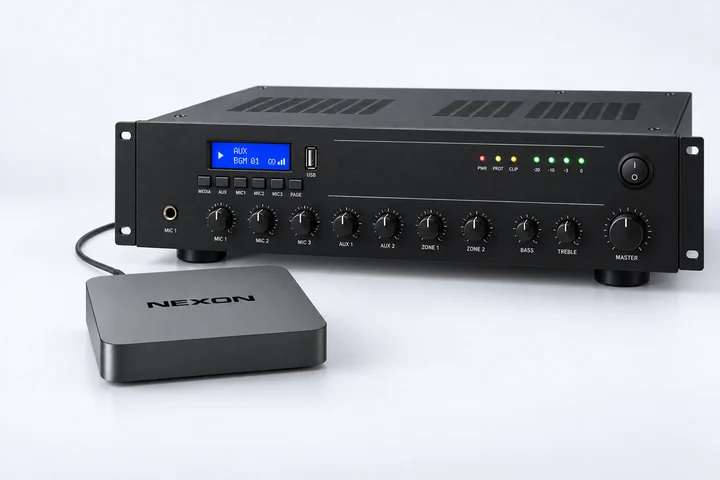
NASTAVENIE PREHRÁVAČA

Jednoduché nastavenie za niekoľko minút

Nastavenie digitálnej obrazovky je jednoduchšie než kedykoľvek predtým. V troch krokoch vyberte zariadenie, pridajte prehrávač a spustite obsah.

02

Pridajte prehrávač

Prepojte nainštalovaný prehrávač s účtom NEXON Vision pomocou jeho deväťmiestneho kódu.

01

Vytvorte si účet alebo sa prihláste

Zaregistrujte sa v NEXON Vision alebo sa prihláste do svojho účtu a potom otvorte sekciu „Obrazovky“.

02

Pridať obrazovku

Kliknite na „Pridať obrazovku“ a zadajte deväťmiestny kód zobrazený prehrávačom alebo vytlačený na jeho štítku.

03

Pomenujte prehrávač

Zadajte zrozumiteľný názov a potvrďte. Prehrávač sa zobrazí vo vašom účte.

03

Pridajte a spustite obsah

Pripravte obsah, ktorý chcete zobrazovať, a odošlite ho do prehrávača. Prehrávanie sa spustí automaticky.

01

Vyberte obrazovku

V ovládacom paneli otvorte „Obrazovky“ a vyberte pripojené zariadenie.

02

Nahrajte obsah

Otvorte výber obsahu, prejdite na kartu „Súbory“ a nahrajte videá, obrázky alebo zvuk.

03

Spustite prehrávanie

Vyberte jeden súbor na prehrávanie v slučke alebo viac súborov — systém ponúkne vytvorenie playlistu a jeho priradenie obrazovke.

Otázky a odpovede

Stručne o vybavení, pripojení a prvom spustení

Aké televízory a prehrávače sú vhodné?

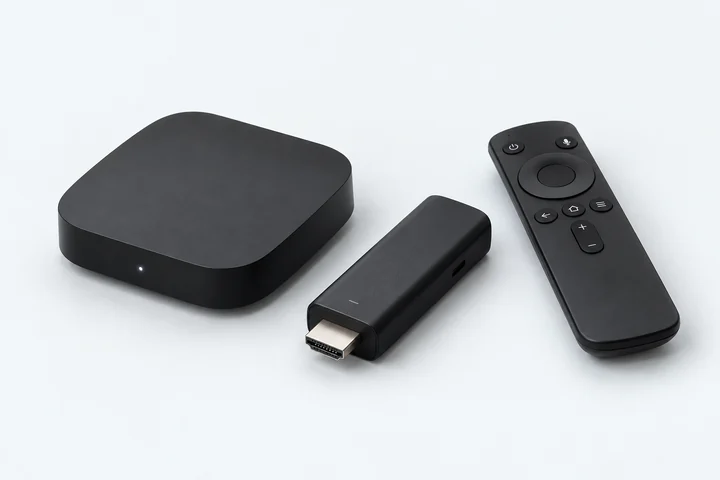
Televízory s Android TV alebo Google TV a akékoľvek boxy či sticky s týmito systémami bez ohľadu na značku a certifikáciu. K inému televízoru alebo monitoru môžete takýto prehrávač pripojiť cez HDMI.

Ako zistím, aký operačný systém má môj televízor?

Otvorte nastavenia televízora a vyhľadajte informácie o zariadení alebo systéme — názvy ponúk sa líšia podľa modelu. Operačný systém môžete overiť aj v špecifikáciách svojho modelu na webe výrobcu. Pre Android TV alebo Google TV použite návod na inštaláciu do televízora. Ak televízor používa iný systém, napríklad Tizen, webOS alebo VIDAA, pripojte box s Android TV alebo Google TV cez HDMI.

Musím si kúpiť NEXON Player?

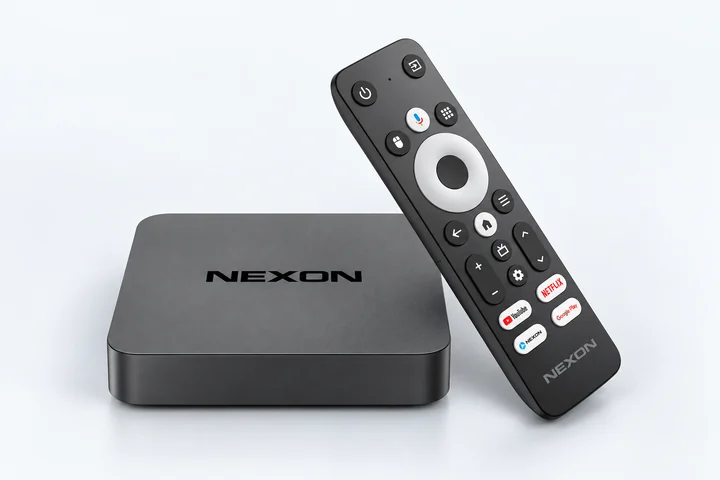
Nie. Použite televízor alebo prehrávač s Android TV / Google TV, ktorý už máte, alebo si ho kúpte vo vybranom obchode. NEXON Player je len pripravená alternatíva.

Ako nainštalujem aplikáciu a pripojím obrazovku?

Vyberte zariadenie vyššie a postupujte podľa pokynov na inštaláciu cez Downloader alebo USB. Potom pridajte kód zariadenia do účtu. NEXON Player má aplikáciu už nainštalovanú.

Kde nájdem pripojovací kód?

9-miestny kód sa zobrazí po spustení NEXON Vision na zariadení s internetom. Pri NEXON Player je aj na krabici. Kód 8647509 v Downloader slúži na inštaláciu, nie na pripojenie obrazovky.

Ako spustím prvé video alebo hudbu?

Otvorte pripojené zariadenie v sekcii „Obrazovky“. Vo výbere obsahu prejdite na „Súbory“, nahrajte materiály a vyberte jeden súbor na slučku alebo viac súborov na vytvorenie playlistu a priradenie obrazovke. Na jednoduchý začiatok kanál nie je potrebný.

Čo sa stane bez internetu?

Video, obrázky a zvukové súbory už stiahnuté do zariadenia možno prehrávať offline. Internet je potrebný na aktualizáciu obsahu, vzdialenú správu, webové stránky a online vysielanie.

Ako nastavím automatické spúšťanie?

NEXON Player je už nastavený. Na iných zariadeniach povoľte automatické spúšťanie a chod na pozadí a vypnite režim spánku, ak je to možné. Po reštarte overte obnovenie prehrávania. Podrobnosti nájdete v návode zariadenia.

Môžem službu používať zadarmo?

Áno. Tarifa Free ponúka základné prehrávanie videa, zvuku a fotografií. Funkcie a aktuálne limity sú uvedené na stránke taríf.

Ako objednám pripravený NEXON Player?

Vyberte model v katalógu a kontaktujte nás s objednávkou. Uveďte počet kusov, krajinu a mesto doručenia. Potvrdíme dostupnosť, cenu a termín.