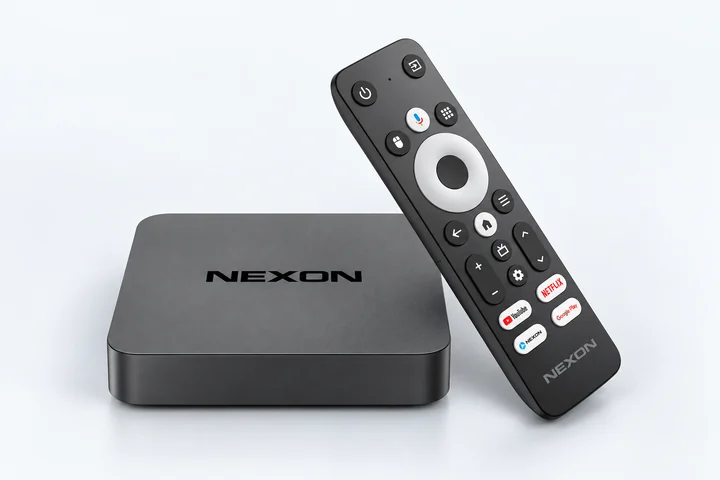
NEXON Player
NEXON Vision уже вбудовано в прошивку й запускається автоматично. Для початку роботи достатньо живлення, інтернету через LAN та коду з коробки — без монітора
Підключення звуку
HDMIAVS/PDIF
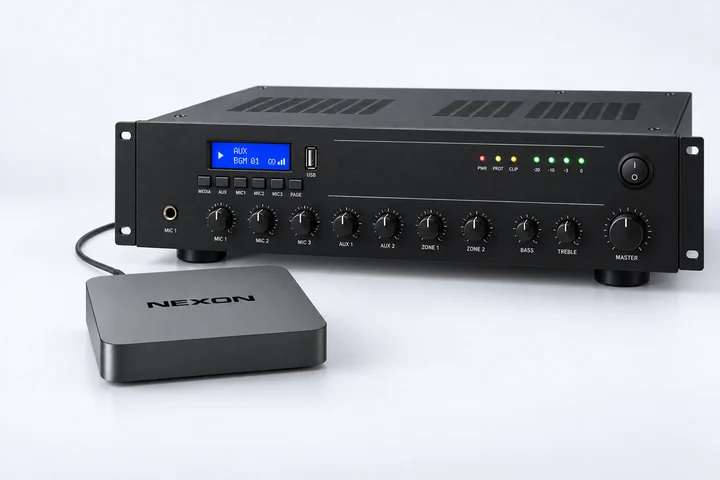
У NEXON Player є роз’єми HDMI, AV та S/PDIF. У комплекті — перехідники з AV на AUX (3,5 мм) і RCA (стерео «тюльпани»). Оберіть підключення, яке відповідає входу вашого підсилювача чи активної акустики
Запуск без монітора
Підключіть комплектний блок живлення до розетки, а плеєр — кабелем Ethernet до LAN-порту роутера з інтернетом.
З’єднайте аудіовихід плеєра з відповідним входом підсилювача або активних колонок. За потреби використайте комплектний перехідник AUX чи RCA.
Зареєструйтеся або увійдіть у кабінет. У розділі «Екрани» → «Додати екран» введіть 9-значний код з коробки плеєра.
Відкрити кабінет
Завантажте аудіо та запустіть відтворення
Завантажте аудіофайли в кабінет. У розділі «Екрани» оберіть підключений пристрій, натисніть «Змінити контент» і призначте йому аудіоконтент. Один файл можна запустити одразу, а з кількох — створити плейлист.
Перевірте, що звук відтворюється через підключену акустику.
Приставки та стики Android TV / Google TV
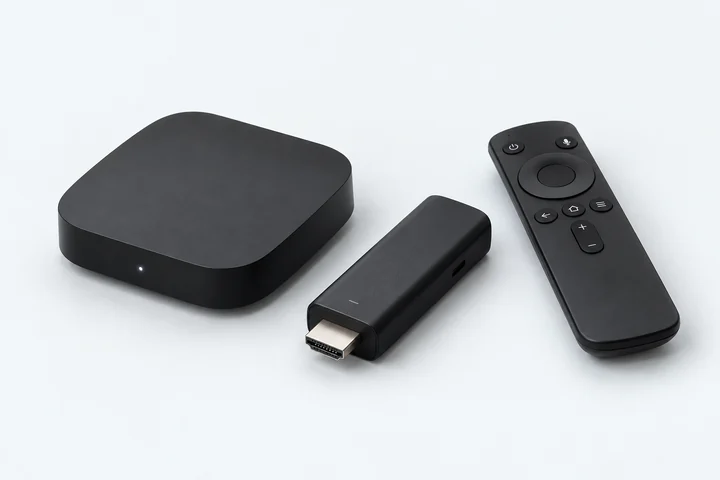
Підійде будь-яка приставка або TV stick на Android TV чи Google TV — незалежно від бренду та сертифікації. Використовуйте пристрій, який уже маєте, або придбайте його у своєму магазині
Наприклад: Xiaomi Mi Box, Xiaomi TV Stick, Homatics, Strong або будь-які інші
* Amazon Fire TV: перевірте сумісність моделі з NEXON Vision і встановлення APK. На Fire OS шукайте Downloader в Amazon Appstore, а не Google Play. Vega OS не підтримує Android APK
Підключення звуку
Варіанти: аудіовихід 3,5 мм; AV-вихід із відповідним кабелем-перехідником на AUX або RCA; HDMI через аудіоекстрактор HDMI → 3,5 мм. Для сторонньої приставки потрібний перехідник підбирається окремо під її роз’єми та вхід аудіосистеми
Спочатку підключіть телевізор або монітор
Підключіть приставку або TV stick до HDMI телевізора чи монітора та виберіть цей HDMI-вхід на екрані.
Підключіть комплектний блок живлення до розетки, а не до USB телевізора.
Підключіть приставку до інтернету через Wi-Fi або Ethernet, якщо він доступний.
Встановіть NEXON Vision
Варіант 1 — через Downloader
На приставці відкрийте Google Play, увійдіть в обліковий запис і встановіть Downloader by AFTVnews.
Відкрийте Downloader та введіть код нижче або адресу get.nexon.vision.
За запитом Android дозвольте Downloader встановлення застосунків із цього джерела. Встановіть і відкрийте NEXON Vision.
Код встановлення для Downloader8647509
Цей код потрібен лише для завантаження застосунку. Для додавання екрана в кабінеті використовуйте інший код — той, який покаже NEXON Vision на вашому екрані
Варіант 2 — з USB-накопичувача
Якщо приставка підтримує USB-накопичувачі, завантажте APK на комп’ютер і скопіюйте на накопичувач.
Підключіть накопичувач до приставки. Відкрийте APK у файловому менеджері, дозвольте встановлення з цього джерела, встановіть і відкрийте застосунок.
Завантажити APKОстання публічна версія застосунку
Додайте екран у кабінеті
Після встановлення відкрийте NEXON Vision на приставці. На екрані з’явиться 9-значний код підключення.
Зареєструйтеся або увійдіть у кабінет. Відкрийте «Екрани» → «Додати екран» і введіть цей код.
З’єднайте аудіовихід приставки з підсилювачем або активними колонками через обране підключення. Далі призначте аудіо за інструкцією нижче.
Відкрити кабінет
Завантажте аудіо та запустіть відтворення
Завантажте аудіофайли в кабінет. У розділі «Екрани» оберіть підключений пристрій, натисніть «Змінити контент» і призначте йому аудіоконтент. Один файл можна запустити одразу, а з кількох — створити плейлист.
Перевірте звук на акустиці. Після налаштування сторонньої приставки від’єднайте телевізор або монітор — залиште живлення, інтернет та аудіопідключення. Перевірте, що відтворення продовжується без екрана.
Пасивні колонки підключайте через підсилювач. Аудіовихід плеєра не замінює підсилювач потужності