Відео, зображення й аудіо
Завантажуйте поширені формати файлів для горизонтальних і вертикальних екранів. Система готує медіа до стабільного відтворення на плеєрі.
Єдина система для керування рекламою, меню, відео та інформаційними повідомленнями на одному екрані або в мережі локацій.
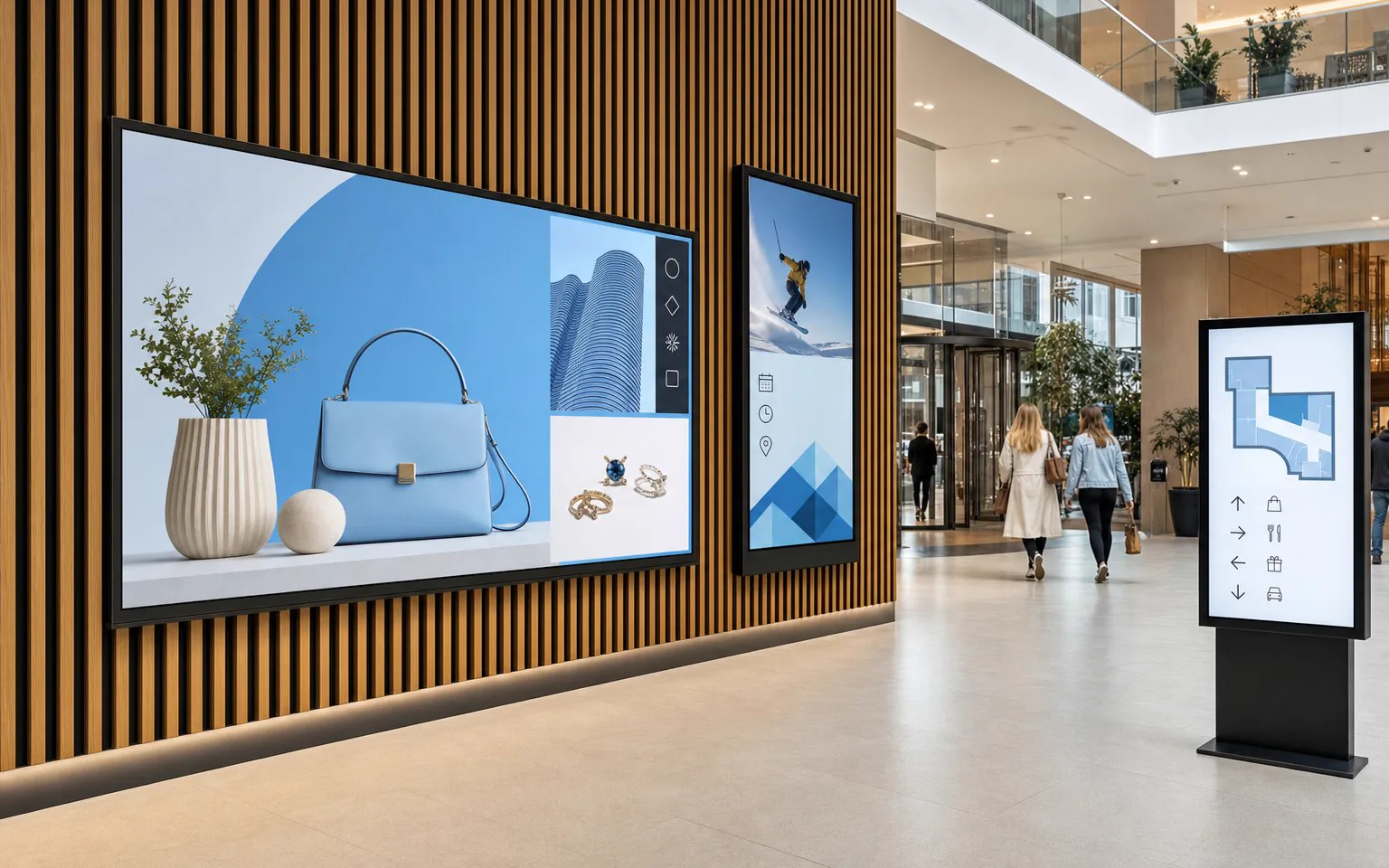
NEXON Vision об’єднує файли, онлайн-джерела, плейлисти, екрани та локації в одному кабінеті. Контент можна призначити одному пристрою, окремій групі або всій мережі без ручного копіювання на флешки.
Завантажуйте поширені формати файлів для горизонтальних і вертикальних екранів. Система готує медіа до стабільного відтворення на плеєрі.
Сайти, дашборди, таблиці, курси валют, розклади та інші онлайн-джерела можна виводити без підготовки окремого відео.
Додавайте YouTube-відео, онлайн-радіо, аудіопотоки, телеканали та відеострими як окремий контент або частину плейлиста.
Поєднуйте основне відео з меню, новинами, погодою, QR-кодом або сервісним повідомленням в одному макеті.
Переривайте основний плейлист промо, оголошенням або сервісним повідомленням за заданою частотою, чергою чи сценарієм.
Для локацій в Україні система автоматично вмикає визначений контент на початку тривоги та повертає звичайний сценарій після відбою.
Докладніше про оповіщенняCRM або інша система клієнта може керувати контентом, запускати потрібний ролик чи плейлист і змінювати сценарій за подією.
Структуруйте пристрої за містами, локаціями та групами, зберігаючи централізоване керування контентом.
Поєднуйте розклад, зовнішню команду та пріоритетні повідомлення для реклами, навігації, внутрішніх комунікацій і табло.
Екрани в ліфтах. У ліфтах готелів екрани за захисним склом можуть показувати афішу, оголошення та пропозиції ресторану, SPA й інших послуг. Контент оновлюється дистанційно з того самого кабінету.
Від екрана біля полиці до відеостіни. Невеликі дисплеї біля товару, великі телевізори за касою, вертикальні екрани у вітринах та синхронні відеостіни 2×2, 3×2 чи 4×4 — обирайте формат під простір і аудиторію. Приклади для магазинів і супермаркетів
Матеріал може з’являтися автоматично за датою, днем тижня та часом доби. Так ранкове меню змінюється на денне, а сезонна акція завершується без ручного втручання.

Синхронний показ потрібен для відеостін, багатомоніторних меню та інсталяцій, де переходи між матеріалами мають відбуватися одночасно.

Підготуйте матеріал самостійно з готового шаблону або опишіть завдання асистенту. Після цього призначте результат на екран і додайте його до розкладу в тому самому робочому процесі.
Створіть макет потрібного формату у Canva, змініть текст, фото, відео або аудіо та поверніть готовий матеріал до бібліотеки NEXON Vision.
Vision AI допомагає створювати та редагувати зображення, відеокомпозиції й озвучення з тексту, а також пояснює налаштування та допомагає перевірити запуск.
Додайте фонову музику, рекламно-інформаційні вставки, сповіщення про повітряну тривогу та власні оголошення за розкладом або через API. Керуйте каналами й гучністю; плеєр можна підключити до будь-якої акустичної системи.
Докладніше про оповіщенняПісля синхронізації сценарій і файли зберігаються на медіаплеєрі. Інтернет потрібен для оновлень і віддаленого керування, але його втрата не повинна переривати локальний показ.
Пристрій зберігає контент і сценарій у власній пам’яті та продовжує показ без обмеження за часом. Після повернення зв’язку він отримує зміни.
Для YouTube, трансляції або вебсторінки можна задати локальний резервний плейлист, який автоматично підхопить показ без інтернету.
Плеєр не зупиняє локальний контент під час розриву. Коли мережа відновлюється, він повертає зв’язок, синхронізує зміни та передає діагностику.
Залежно від обладнання та конфігурації система використовує інтернет, вбудований RTC або перевірений пристрій-лідер у локальній мережі.
Плеєр зберігає правила показу й опорний час, тому заплановані зміни продовжують виконуватися без постійно відкритого кабінету.
На сумісному обладнанні HDMI CEC дозволяє медіаплеєру вмикати та вимикати екран відповідно до робочого графіка. NEXON Player
Контент і розклади можна змінювати з комп’ютера, планшета або смартфона. Для перевірки мережі не потрібно фізично підходити до телевізора в кожній точці.

Показуйте власні та партнерські кампанії й отримуйте дані для звітності рекламодавцям.
Фіксуйте, який ролик, на якому плеєрі та коли відтворювався. Використовуйте історію показів для перевірки рекламних кампаній.
Зіставляйте відтворення зі статусом живлення, який передає телевізор через HDMI-CEC. Це додатковий контроль увімкненого екрана, а не оптична перевірка зображення.
За окремого підключення можна оцінювати потік за сигналами Wi-Fi / Bluetooth. Кількість виявлених пристроїв — орієнтир, а не точний підрахунок людей чи переглядів; налаштування враховує вимоги приватності.
Для запуску потрібен телевізор або професійний дисплей і сумісний Android-пристрій. Можна використати NEXON Player, Android TV, Google TV або інший сумісний медіаплеєр.
З’єднайте медіаплеєр із телевізором через HDMI, підключіть живлення та інтернет.
Завантажте матеріали, складіть плейлист і призначте розклад для потрібної локації.
Оновлюйте кампанії, перевіряйте екрани та підключайте нові точки з одного кабінету.
Самостійно створіть акаунт і почніть налаштування або зателефонуйте, якщо потрібно підібрати обладнання.