NEXON Player
NEXON Vision уже встроен в прошивку и запускается автоматически. Для начала работы достаточно питания, интернета через LAN и кода с коробки — без монитора
Подключение звука
HDMIAVS/PDIF
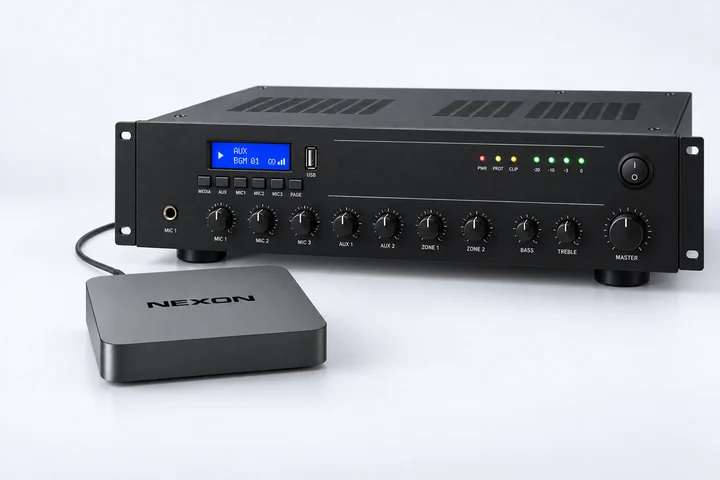
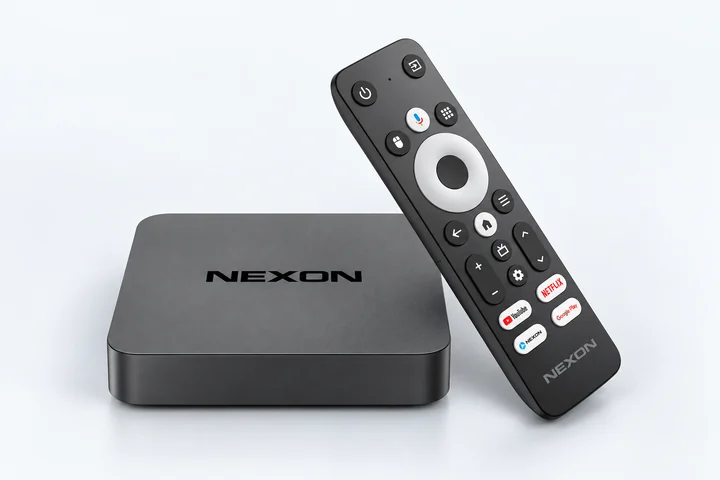
В NEXON Player есть разъёмы HDMI, AV и S/PDIF. В комплекте — переходники с AV на AUX (3,5 мм) и RCA (стерео «тюльпаны»). Выберите подключение под вход вашего усилителя или активной акустики
Запуск без монитора
Подключите комплектный блок питания к розетке, а плеер — кабелем Ethernet к LAN-порту роутера с интернетом.
Соедините аудиовыход плеера с соответствующим входом усилителя или активных колонок. При необходимости используйте комплектный переходник AUX или RCA.
Зарегистрируйтесь или войдите в кабинет. В разделе «Экраны» → «Добавить экран» введите 9-значный код с коробки плеера.
Открыть кабинет
Загрузите аудио и запустите воспроизведение
Загрузите аудиофайлы в кабинет. В разделе «Экраны» выберите подключённое устройство, нажмите «Изменить контент» и назначьте ему аудиоконтент. Один файл можно запустить сразу, а из нескольких — создать плейлист.
Проверьте, что звук воспроизводится через подключённую акустику.
Приставки и стики Android TV / Google TV
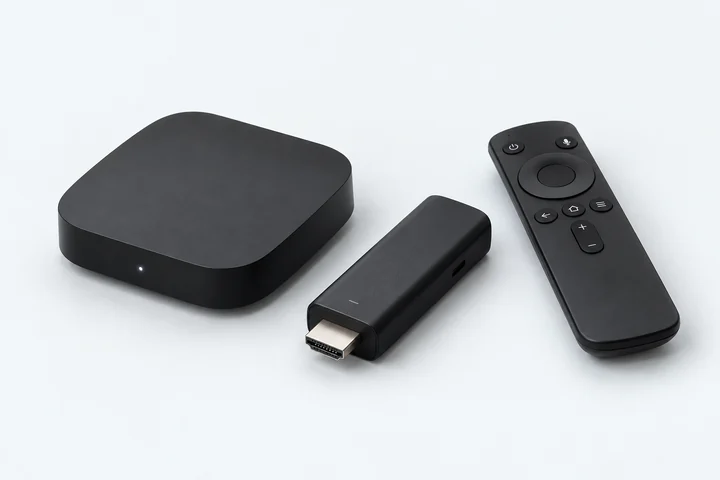
Подойдёт любая приставка или TV stick на Android TV или Google TV — независимо от бренда и сертификации. Используйте устройство, которое уже есть, или купите его в своём магазине
Например: Xiaomi Mi Box, Xiaomi TV Stick, Homatics, Strong или любые другие
* Amazon Fire TV: проверьте совместимость модели с NEXON Vision и установку APK. На Fire OS ищите Downloader в Amazon Appstore, а не Google Play. Vega OS не поддерживает Android APK
Подключение звука
Варианты: аудиовыход 3,5 мм; AV-выход с подходящим кабелем-переходником на AUX или RCA; HDMI через аудиоэкстрактор HDMI → 3,5 мм. Для сторонней приставки переходник подбирается отдельно под её разъёмы и вход аудиосистемы
Сначала подключите телевизор или монитор
Подключите приставку или TV stick к HDMI телевизора или монитора и выберите этот HDMI-вход.
Подключите комплектный блок питания к розетке, а не к USB телевизора.
Подключите приставку к интернету через Wi-Fi или Ethernet, если он доступен.
Установите NEXON Vision
Вариант 1 — через Downloader
На приставке откройте Google Play, войдите в аккаунт и установите Downloader by AFTVnews.
Откройте Downloader и введите код ниже либо адрес get.nexon.vision.
По запросу Android разрешите Downloader установку приложений из этого источника. Установите и откройте NEXON Vision.
Код установки для Downloader8647509
Этот код нужен только для загрузки приложения. Для добавления экрана в кабинете используйте другой код — тот, который NEXON Vision покажет на вашем экране
Вариант 2 — с USB-накопителя
Если приставка поддерживает USB-накопители, скачайте APK на компьютер и скопируйте на накопитель.
Подключите накопитель к приставке. Откройте APK в файловом менеджере, разрешите установку из этого источника, установите и откройте приложение.
Скачать APKПоследняя публичная версия приложения
Добавьте экран в кабинете
После установки откройте NEXON Vision на приставке. На экране появится 9-значный код подключения.
Зарегистрируйтесь или войдите в кабинет. Откройте «Экраны» → «Добавить экран» и введите этот код.
Соедините аудиовыход приставки с усилителем или активными колонками через выбранное подключение. Далее назначьте аудио по инструкции ниже.
Открыть кабинет
Загрузите аудио и запустите воспроизведение
Загрузите аудиофайлы в кабинет. В разделе «Экраны» выберите подключённое устройство, нажмите «Изменить контент» и назначьте ему аудиоконтент. Один файл можно запустить сразу, а из нескольких — создать плейлист.
Проверьте звук на акустике. После настройки сторонней приставки отключите телевизор или монитор — оставьте питание, интернет и аудиоподключение. Проверьте, что воспроизведение продолжается без экрана.
Пассивные колонки подключайте через усилитель. Аудиовыход плеера не заменяет усилитель мощности