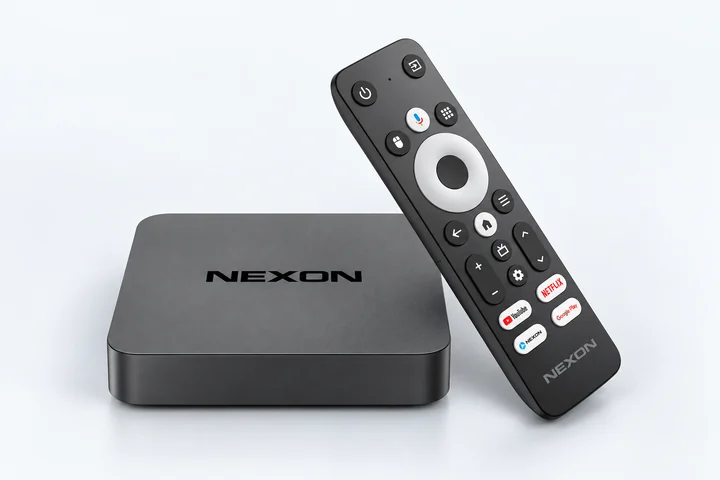
NEXON Player
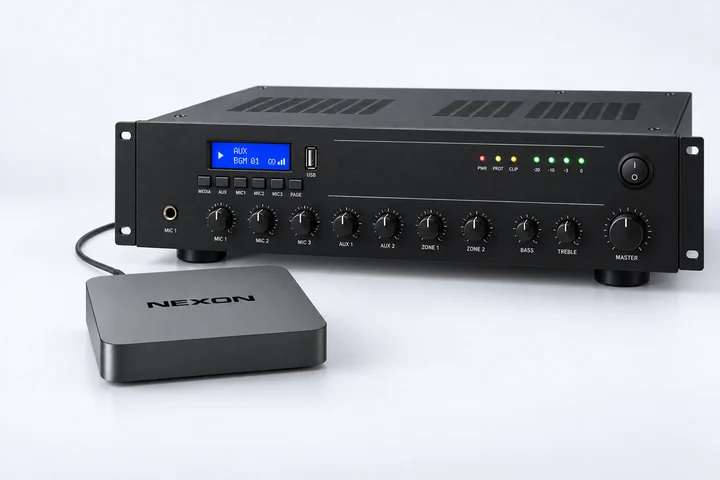
NEXON Vision ist in die Firmware integriert und startet automatisch. Sie benötigen nur Strom, Internet über LAN und den Code auf der Verpackung — keinen Monitor
Audioanschlüsse
HDMIAVS/PDIF
NEXON Player verfügt über HDMI, AV und S/PDIF. Adapter von AV auf AUX (3,5 mm) und RCA (Stereo-Cinch) sind enthalten. Wählen Sie den Anschluss passend zum Eingang Ihres Verstärkers oder Ihrer Aktivlautsprecher
Ohne Monitor starten
Schließen Sie das mitgelieferte Netzteil an eine Steckdose und den Player per Ethernet-Kabel an einen LAN-Port Ihres mit dem Internet verbundenen Routers an.
Verbinden Sie den Audioausgang des Players mit dem passenden Eingang Ihres Verstärkers oder Ihrer Aktivlautsprecher. Nutzen Sie bei Bedarf den mitgelieferten AUX- oder RCA-Adapter.
Registrieren Sie sich oder melden Sie sich an. Geben Sie unter Bildschirme → Bildschirm hinzufügen den 9-stelligen Code von der Verpackung des Players ein.
Konto öffnen
Audio hochladen und Wiedergabe starten
Laden Sie Audiodateien in Ihr Konto hoch. Wählen Sie unter Bildschirme das verbundene Gerät, klicken Sie auf Inhalt ändern und weisen Sie ihm Audioinhalte zu. Eine einzelne Datei können Sie sofort abspielen; aus mehreren Dateien können Sie eine Wiedergabeliste erstellen.
Prüfen Sie, ob der Ton über die angeschlossenen Lautsprecher wiedergegeben wird.
Android-TV-/Google-TV-Boxen und -Sticks
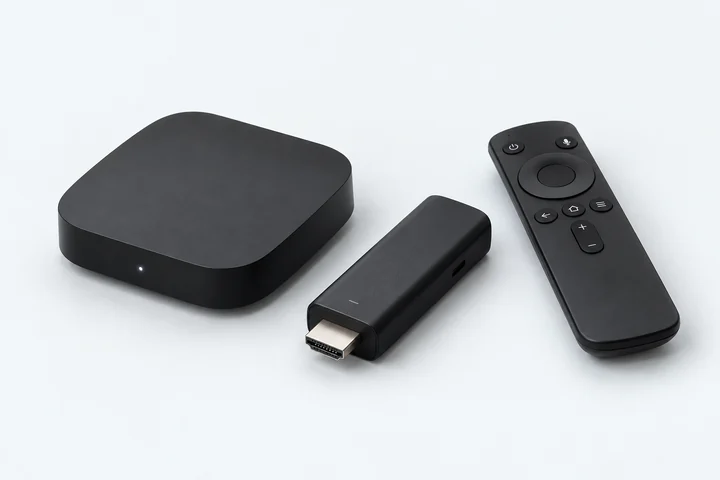
Jede TV-Box und jeder Stick mit Android TV oder Google TV ist geeignet, unabhängig von Marke und Zertifizierung. Nutzen Sie ein vorhandenes Gerät oder kaufen Sie eines vor Ort
Zum Beispiel: Xiaomi Mi Box, Xiaomi TV Stick, Homatics, Strong oder beliebige andere
* Amazon Fire TV: Prüfen Sie die Modellkompatibilität mit NEXON Vision und APK-Installation. Unter Fire OS finden Sie Downloader im Amazon Appstore, nicht bei Google Play. Vega OS unterstützt keine Android-APKs
Audioanschlüsse
Möglichkeiten: 3,5-mm-Audioausgang; AV-Ausgang mit passendem Adapterkabel auf AUX oder RCA; HDMI mit einem HDMI-Audioextraktor auf 3,5 mm. Wählen Sie für eine Box eines anderen Herstellers den Adapter separat passend zu den Anschlüssen und zum Eingang des Audiosystems
Zuerst einen Fernseher oder Monitor anschließen
Verbinden Sie die Box oder den TV-Stick mit dem HDMI-Anschluss des Fernsehers oder Monitors und wählen Sie diesen Eingang.
Schließen Sie das mitgelieferte Netzteil an eine Steckdose an, nicht an den USB-Anschluss des Fernsehers.
Verbinden Sie den Player per WLAN oder, falls verfügbar, Ethernet mit dem Internet.
NEXON Vision installieren
Option 1 — mit Downloader
Öffnen Sie Google Play auf dem Player, melden Sie sich an und installieren Sie Downloader by AFTVnews.
Öffnen Sie Downloader und geben Sie den untenstehenden Code oder get.nexon.vision ein.
Erlauben Sie Downloader auf Nachfrage von Android die Installation aus dieser Quelle. Installieren und öffnen Sie NEXON Vision.
Installationscode für Downloader8647509
Dieser Code dient nur zum Herunterladen der App. Zum Hinzufügen eines Bildschirms verwenden Sie einen anderen Code — den, den NEXON Vision auf Ihrem Bildschirm anzeigt
Variante 2 — über einen USB-Stick
Wenn Ihr Player USB-Speicher unterstützt, laden Sie die APK am Computer herunter und kopieren Sie sie auf einen USB-Stick.
Verbinden Sie den Stick mit dem Player. Öffnen Sie die APK im Dateimanager, erlauben Sie die Installation aus dieser Quelle und installieren und öffnen Sie die App.
APK herunterladenAktuelle öffentliche Version der App
Bildschirm im Konto hinzufügen
Öffnen Sie nach der Installation NEXON Vision auf der Box. Ein 9-stelliger Verbindungscode erscheint auf dem Bildschirm.
Registrieren Sie sich oder melden Sie sich an. Öffnen Sie Bildschirme → Bildschirm hinzufügen und geben Sie diesen Code ein.
Verbinden Sie den Audioausgang der Box über den gewählten Anschluss mit einem Verstärker oder Aktivlautsprechern. Weisen Sie anschließend Audio wie unten beschrieben zu.
Konto öffnen
Audio hochladen und Wiedergabe starten
Laden Sie Audiodateien in Ihr Konto hoch. Wählen Sie unter Bildschirme das verbundene Gerät, klicken Sie auf Inhalt ändern und weisen Sie ihm Audioinhalte zu. Eine einzelne Datei können Sie sofort abspielen; aus mehreren Dateien können Sie eine Wiedergabeliste erstellen.
Prüfen Sie den Ton über die Lautsprecher. Trennen Sie nach der Einrichtung einer Drittanbieter-Box den Fernseher oder Monitor; Strom, Internet und Audio bleiben verbunden. Prüfen Sie, ob die Wiedergabe ohne Bildschirm weiterläuft.
Passive Lautsprecher benötigen einen Verstärker. Der Audioausgang des Players ersetzt keinen Leistungsverstärker