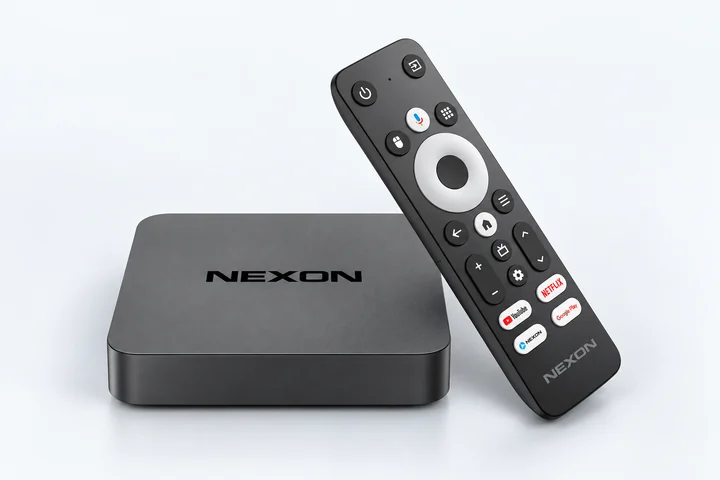
NEXON Player
NEXON Vision jest wbudowany w oprogramowanie urządzenia i uruchamia się automatycznie. Wystarczy zasilanie, internet przez LAN i kod z pudełka — bez monitora
Połączenia audio
HDMIAVS/PDIF
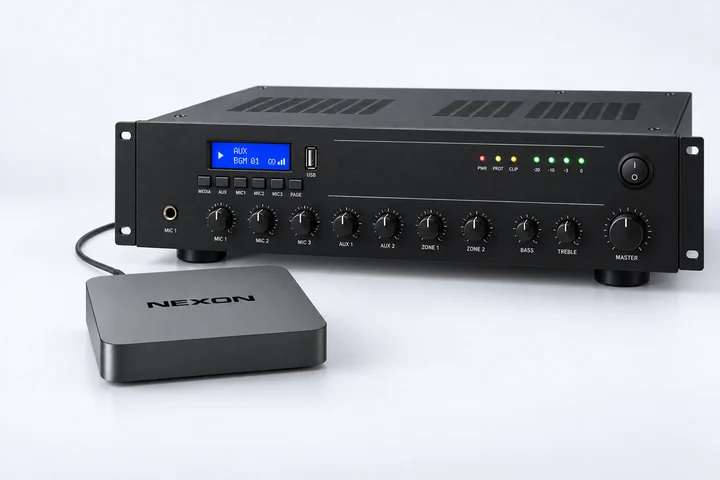
NEXON Player ma złącza HDMI, AV i S/PDIF. Zestaw zawiera adaptery AV–AUX (3,5 mm) i AV–RCA (stereo, cinch). Wybierz połączenie pasujące do wejścia wzmacniacza lub głośników aktywnych
Uruchomienie bez monitora
Podłącz dołączony zasilacz do gniazdka, a odtwarzacz kablem Ethernet do portu LAN routera z dostępem do internetu.
Połącz wyjście audio odtwarzacza z odpowiednim wejściem wzmacniacza lub głośników aktywnych. W razie potrzeby użyj dołączonego adaptera AUX lub RCA.
Zarejestruj się lub zaloguj do panelu. W sekcji Ekrany → Dodaj ekran wpisz 9-cyfrowy kod z pudełka odtwarzacza.
Otwórz panel
Prześlij audio i rozpocznij odtwarzanie
Prześlij pliki audio do panelu. W sekcji Ekrany wybierz podłączone urządzenie, kliknij Zmień treść i przypisz do niego treści audio. Jeden plik możesz odtworzyć od razu, a z kilku utworzyć playlistę.
Sprawdź, czy dźwięk jest odtwarzany przez podłączone głośniki.
Przystawki i sticki Android TV / Google TV
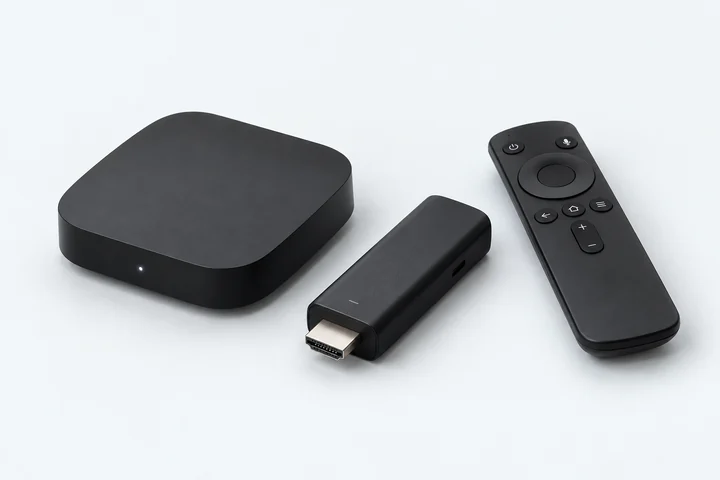
Możesz użyć dowolnej przystawki lub urządzenia stick z Android TV lub Google TV, niezależnie od marki i certyfikacji. Wykorzystaj posiadane urządzenie lub kup je w lokalnym sklepie
Na przykład: Xiaomi Mi Box, Xiaomi TV Stick, Homatics, Strong lub dowolne inne
* Amazon Fire TV: sprawdź zgodność modelu z NEXON Vision i instalacją APK. W Fire OS szukaj Downloader w Amazon Appstore, nie w Google Play. Vega OS nie obsługuje plików APK Androida
Połączenia audio
Możliwości: wyjście audio 3,5 mm; wyjście AV z odpowiednim przewodem do AUX lub RCA; HDMI z ekstraktorem audio HDMI → 3,5 mm. Do przystawki innego producenta dobierz adapter osobno, zgodnie z jej złączami i wejściem systemu audio
Najpierw podłącz telewizor lub monitor
Podłącz przystawkę lub TV stick do HDMI telewizora albo monitora i wybierz to wejście HDMI.
Podłącz dołączony zasilacz do gniazdka, a nie do portu USB telewizora.
Połącz przystawkę z internetem przez Wi-Fi lub Ethernet, jeśli jest dostępny.
Zainstaluj NEXON Vision
Opcja 1 — przez Downloader
Na przystawce otwórz Google Play, zaloguj się i zainstaluj Downloader by AFTVnews.
Otwórz Downloader i wpisz poniższy kod lub adres get.nexon.vision.
Gdy Android o to poprosi, zezwól Downloader na instalację aplikacji z tego źródła. Zainstaluj i otwórz NEXON Vision.
Kod instalacji do Downloader8647509
Ten kod służy tylko do pobrania aplikacji. Aby dodać ekran w panelu, użyj innego kodu — wyświetlanego przez NEXON Vision na Twoim ekranie
Opcja 2 — z nośnika USB
Jeśli przystawka obsługuje nośniki USB, pobierz APK na komputer i skopiuj na nośnik.
Podłącz nośnik do przystawki. Otwórz APK w menedżerze plików, zezwól na instalację z tego źródła, zainstaluj i otwórz aplikację.
Pobierz APKNajnowsza publiczna wersja aplikacji
Dodaj ekran w panelu
Po instalacji otwórz NEXON Vision na przystawce. Na ekranie pojawi się 9-cyfrowy kod parowania.
Zarejestruj się lub zaloguj do panelu. Otwórz Ekrany → Dodaj ekran i wpisz ten kod.
Połącz wyjście audio przystawki ze wzmacniaczem lub głośnikami aktywnymi, korzystając z wybranego połączenia. Następnie przypisz audio zgodnie z instrukcją poniżej.
Otwórz panel
Prześlij audio i rozpocznij odtwarzanie
Prześlij pliki audio do panelu. W sekcji Ekrany wybierz podłączone urządzenie, kliknij Zmień treść i przypisz do niego treści audio. Jeden plik możesz odtworzyć od razu, a z kilku utworzyć playlistę.
Sprawdź dźwięk w głośnikach. Po konfiguracji przystawki innego producenta odłącz telewizor lub monitor, pozostawiając zasilanie, internet i połączenie audio. Sprawdź, czy odtwarzanie działa bez ekranu.
Głośniki pasywne podłączaj przez wzmacniacz. Wyjście audio odtwarzacza nie zastępuje wzmacniacza mocy