Встановлення NEXON Vision на телевізори Xiaomi
Встановіть застосунок із USB-накопичувача, виконайте початкове налаштування та додайте телевізор у свій обліковий запис NEXON Vision.
Перед початком
Підключіть телевізор до інтернету, підготуйте пульт і USB-накопичувач. Завантажте APK з офіційного сайту за посиланням нижче та скопіюйте файл на флешку.
Завантажити APKНа знімках показано українське меню телевізора. Назви пунктів і вигляд вікон можуть відрізнятися залежно від моделі, мови та версії Android TV або Google TV. Відкрити зображення у повному розмірі
Встановлення застосунку
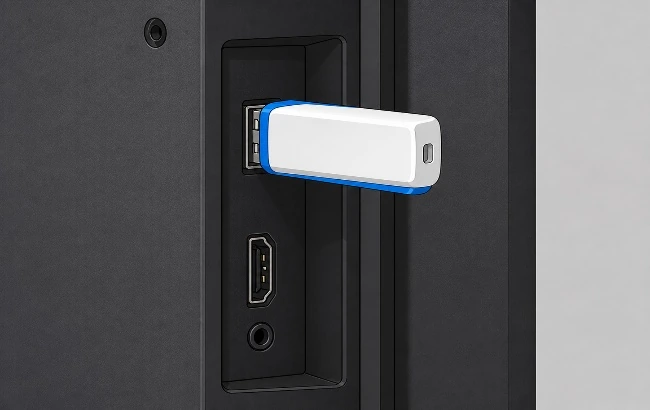
Вставте флешку з інсталяційним файлом у USB-роз’єм телевізора.
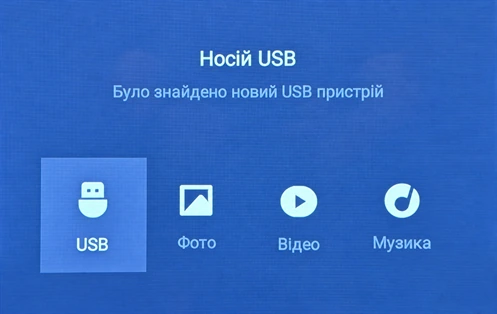
У вікні підключення USB-носія за допомогою пульта оберіть «USB».
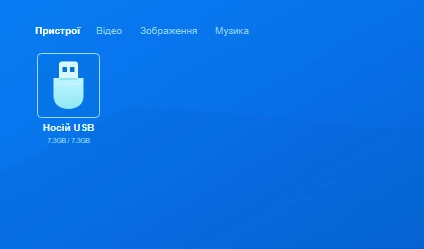
Відкрийте «Носій USB».
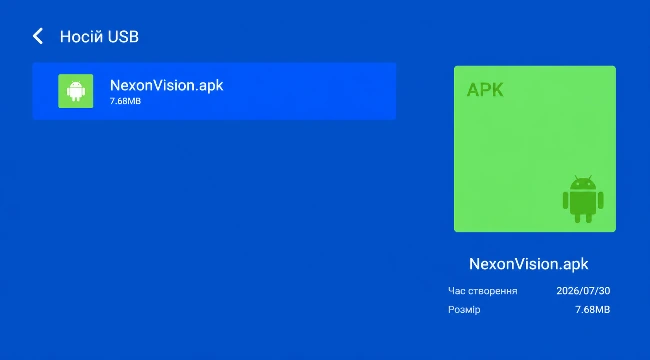
Запустіть завантажений APK-файл. На знімку він має назву «NexonVision.apk».
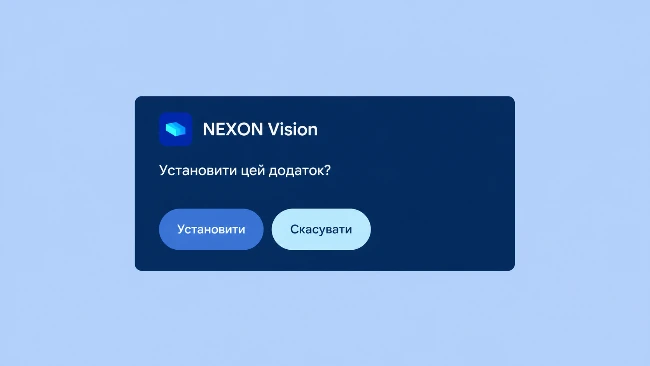
У вікні встановлення NEXON Vision натисніть «Установити».
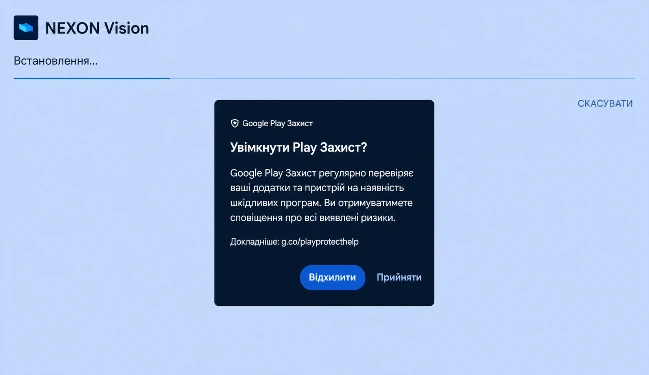
Якщо з’явиться показане на знімку вікно «Увімкнути Play Захист?», натисніть «Відхилити».
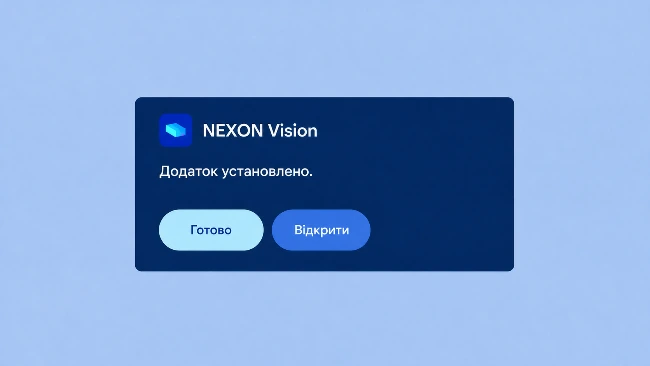
Після завершення встановлення натисніть «Відкрити».
Перший запуск і дозволи
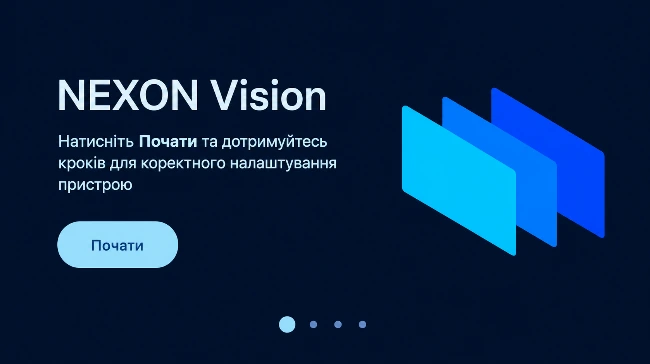
На початковому екрані NEXON Vision натисніть «Почати».
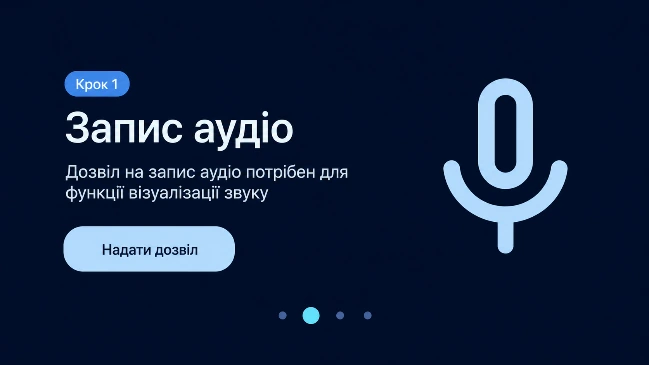
На екрані «Запис аудіо» натисніть «Надати дозвіл». У цьому майстрі дозвіл використовується для візуалізації звуку.
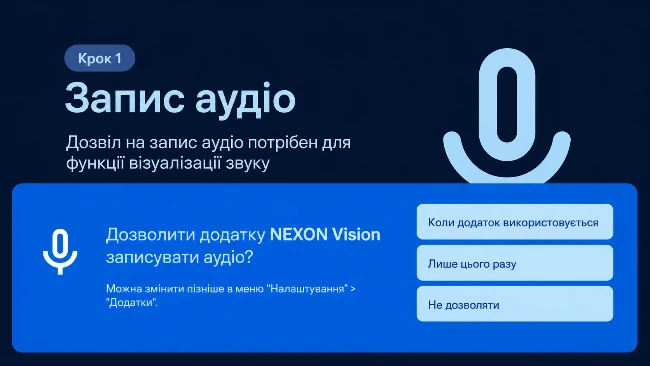
У системному запиті оберіть «Коли додаток використовується».
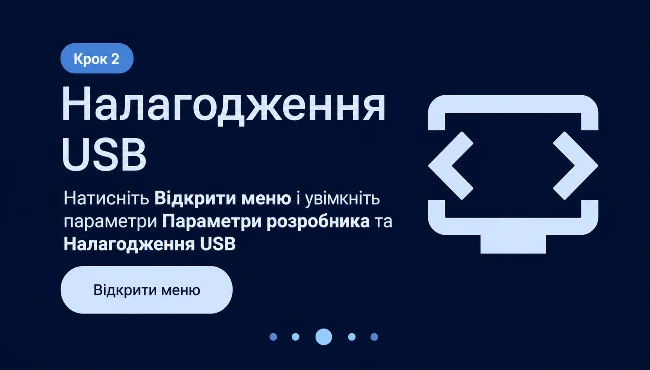
На екрані «Налагодження USB» натисніть «Відкрити меню».
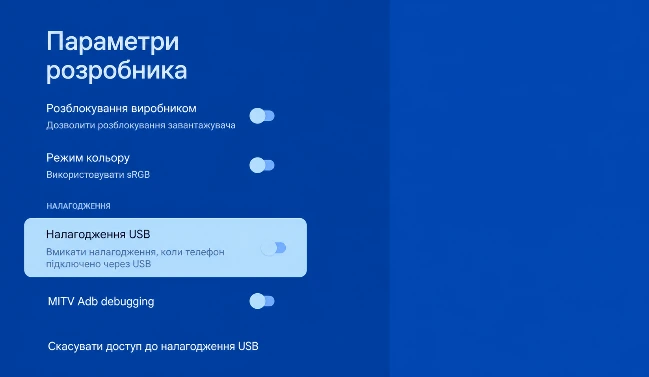
У параметрах розробника увімкніть «Налагодження USB» та підтвердьте дію кнопкою «ОК».
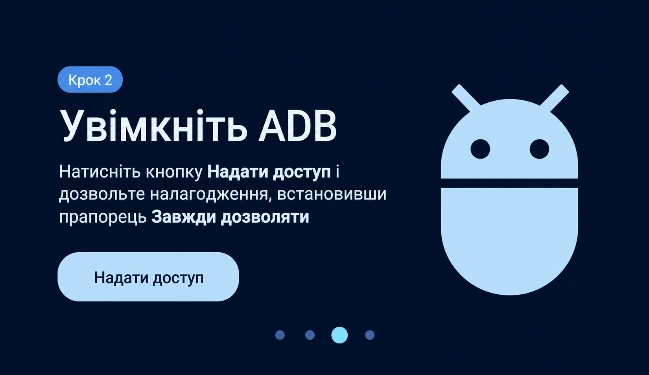
Поверніться до NEXON Vision. На екрані «Увімкніть ADB» натисніть «Надати доступ».
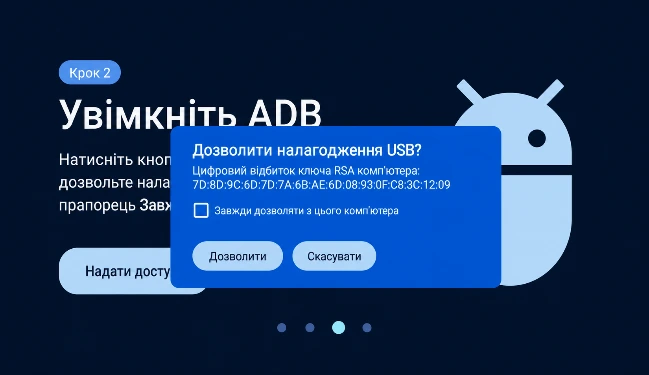
У запиті на налагодження USB встановіть позначку «Завжди дозволяти з цього комп’ютера» та натисніть «Дозволити».
Дозвіл на налагодження USB надавайте лише під час налаштування власного телевізора для NEXON Vision. Не підтверджуйте запити від невідомих пристроїв.
Додайте екран у NEXON Vision
Ваш код на екрані телевізора
app.nexon.vision
XXX XXX XXXНа телевізорі з’явиться 9-значний код підключення. Залиште цей екран відкритим і перейдіть до системи керування контентом app.nexon.vision на комп’ютері або телефоні.
Увійдіть у свій обліковий запис, відкрийте «Екрани» та натисніть «Додати екран». Введіть код із телевізора, задайте зрозумілу назву та підтвердьте додавання.
Увійти в систему NEXON Vision ↗Вимкніть заставку та автоматичне вимкнення
Автоматичне вимкнення
Відкрийте Налаштування → Device preferences / System → Power & energy. Вимкніть автоматичне вимкнення, таймер сну та перехід у режим очікування через бездіяльність, якщо ці параметри доступні.
Заставка та Ambient mode
Відкрийте Налаштування → Screen saver / Ambient mode. Вимкніть автоматичний запуск заставки або оберіть «Ніколи». Якщо такого варіанта немає, встановіть найдовший доступний інтервал.
Робота у фоні
Дозвольте NEXON Vision працювати у фоні та виключіть застосунок з оптимізації батареї, якщо телевізор має такі налаштування.
Перевірка після перезапуску
Перезапустіть телевізор, перевірте запуск NEXON Vision і відтворення контенту. Залиште пульт на 10–15 хвилин та переконайтеся, що телевізор не переходить у сон і заставка не перекриває контент.
Інші способи встановлення та наступні кроки
У загальному посібнику є встановлення через Downloader або USB, додавання плеєра в систему та запуск першого контенту. Нижче — посилання на раніше підготовлені інструкції.