Установка NEXON Vision на телевизоры Xiaomi
Установите приложение с USB-накопителя, выполните первоначальную настройку и добавьте телевизор в свой аккаунт NEXON Vision.
Перед началом
Подключите телевизор к интернету, подготовьте пульт и USB-накопитель. Скачайте APK с официального сайта по ссылке ниже и скопируйте файл на флешку.
Скачать APKНа снимках показано украинское меню телевизора. Названия пунктов и вид окон могут отличаться в зависимости от модели, языка и версии Android TV или Google TV. Открыть изображение в полном размере
Установка приложения
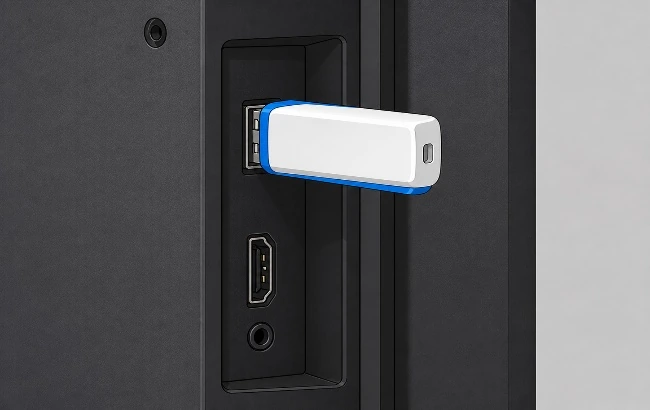
Вставьте флешку с установочным файлом в USB-разъём телевизора.
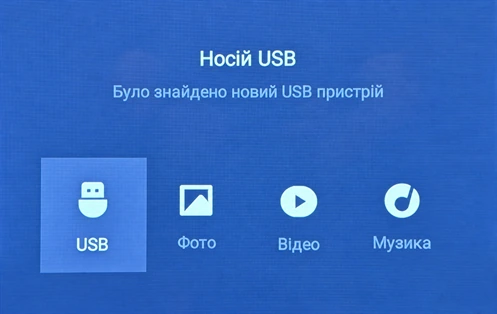
В окне подключения USB-носителя с помощью пульта выберите «USB».
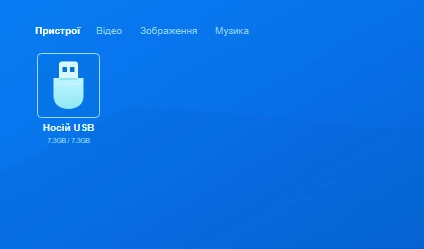
Откройте «Носитель USB».
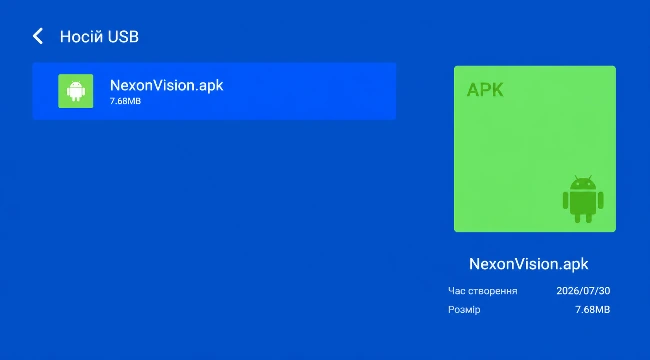
Запустите скачанный APK-файл. На снимке он называется «NexonVision.apk».
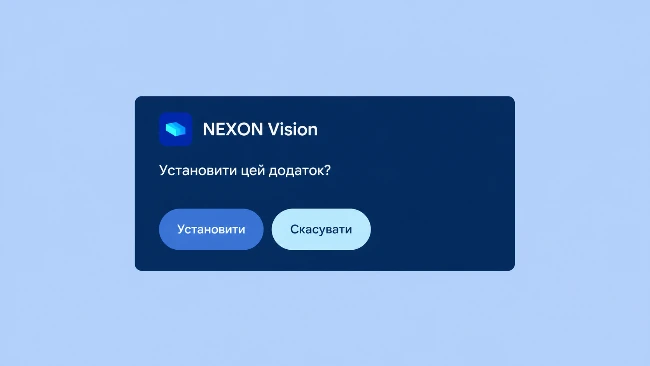
В окне установки NEXON Vision нажмите «Установить».
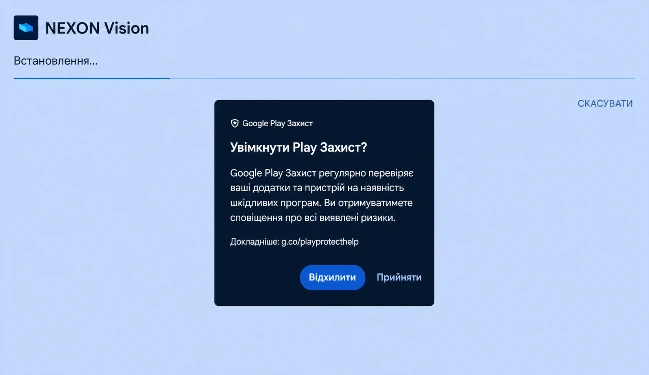
Если появится показанное на снимке окно «Включить Play Защиту?», нажмите «Отклонить».
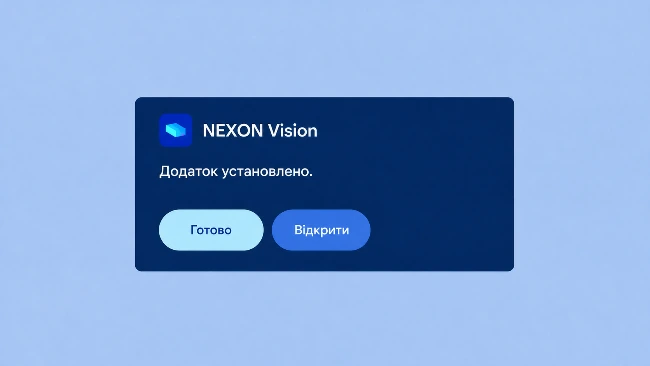
После завершения установки нажмите «Открыть».
Первый запуск и разрешения
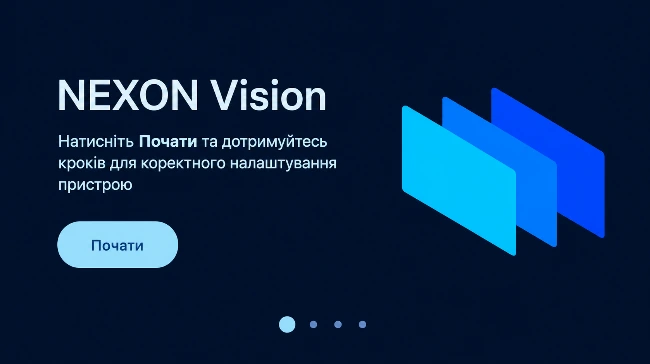
На начальном экране NEXON Vision нажмите «Начать».
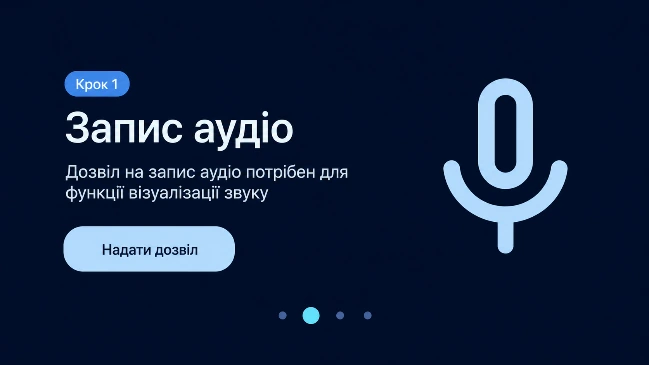
На экране «Запись аудио» нажмите «Предоставить разрешение». В этом мастере разрешение используется для визуализации звука.
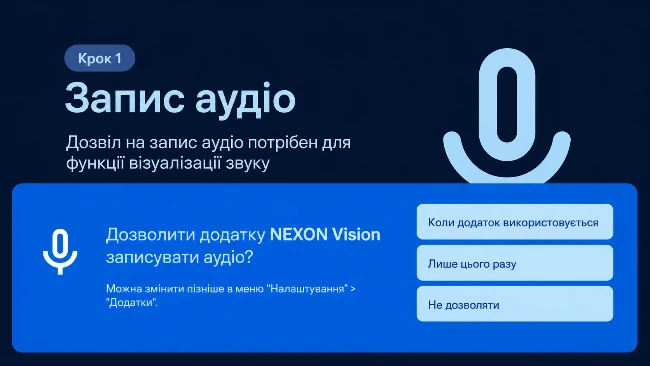
В системном запросе выберите «При использовании приложения».
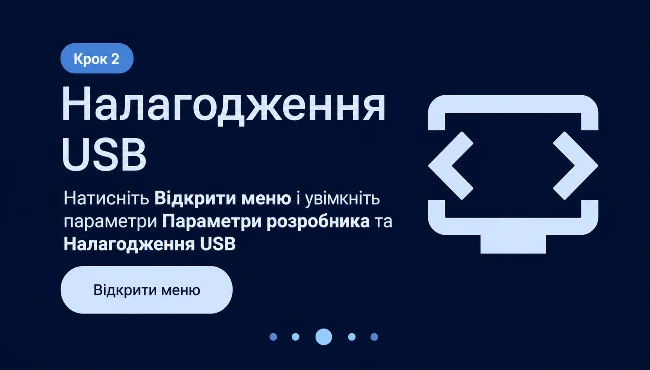
На экране «Отладка по USB» нажмите «Открыть меню».
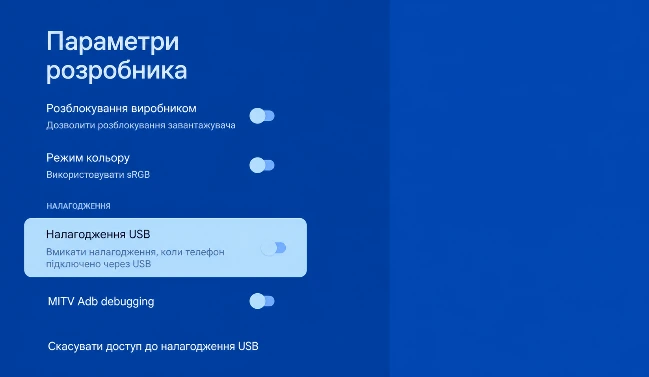
В параметрах разработчика включите «Отладка по USB» и подтвердите действие кнопкой «ОК».
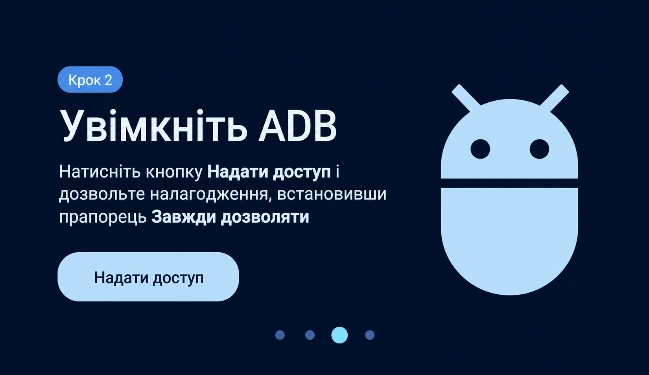
Вернитесь в NEXON Vision. На экране «Включите ADB» нажмите «Предоставить доступ».
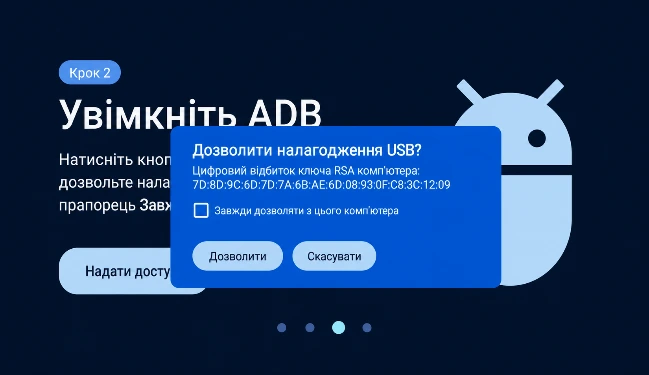
В запросе отладки по USB отметьте «Всегда разрешать с этого компьютера» и нажмите «Разрешить».
Разрешайте отладку по USB только при настройке собственного телевизора для NEXON Vision. Не подтверждайте запросы от неизвестных устройств.
Добавьте экран в NEXON Vision
Ваш код на экране телевизора
app.nexon.vision
XXX XXX XXXНа телевизоре появится 9-значный код подключения. Оставьте этот экран открытым и перейдите в систему управления контентом app.nexon.vision на компьютере или телефоне.
Войдите в свой аккаунт, откройте «Экраны» и нажмите «Добавить экран». Введите код с телевизора, задайте понятное название и подтвердите добавление.
Войти в систему NEXON Vision ↗Отключите заставку и автоматическое выключение
Автоматическое выключение
Откройте Настройки → Device preferences / System → Power & energy. Отключите автоматическое выключение, таймер сна и переход в режим ожидания при бездействии, если эти параметры доступны.
Заставка и Ambient mode
Откройте Настройки → Screen saver / Ambient mode. Отключите автоматический запуск заставки или выберите «Никогда». Если такого варианта нет, установите самый длинный доступный интервал.
Работа в фоне
Разрешите NEXON Vision работать в фоне и исключите приложение из оптимизации батареи, если телевизор имеет такие настройки.
Проверка после перезапуска
Перезапустите телевизор, проверьте запуск NEXON Vision и воспроизведение контента. Не трогайте пульт 10–15 минут и убедитесь, что телевизор не переходит в сон и заставка не перекрывает контент.
Другие способы установки и следующие шаги
В общем руководстве есть установка через Downloader или USB, добавление плеера в систему и запуск первого контента. Ниже — ссылки на ранее подготовленные инструкции.