Instalacja NEXON Vision na telewizorach Xiaomi
Zainstaluj aplikację z pamięci USB, przeprowadź konfigurację początkową i dodaj telewizor do swojego konta NEXON Vision.
Zanim zaczniesz
Połącz telewizor z internetem i przygotuj pilot oraz pamięć USB. Pobierz APK z oficjalnej strony, korzystając z poniższego linku, i skopiuj plik na pamięć USB.
Pobierz APKZrzuty przedstawiają ukraiński interfejs telewizora. Nazwy opcji i wygląd okien mogą się różnić zależnie od modelu, języka i wersji Android TV lub Google TV. Otwórz obraz w pełnym rozmiarze
Instalacja aplikacji
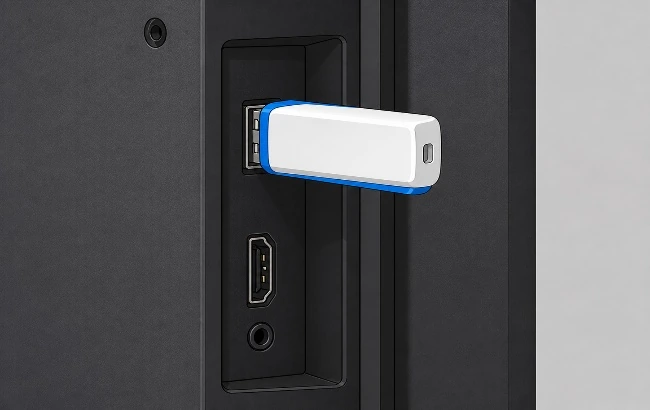
Włóż pamięć USB z plikiem instalacyjnym do portu USB telewizora.
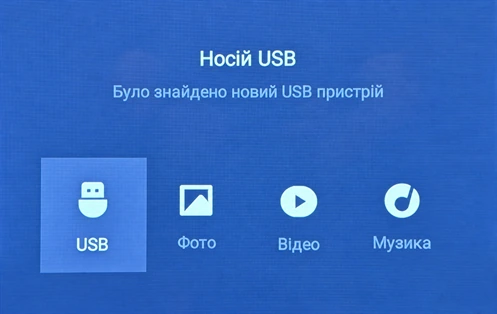
W oknie podłączonego nośnika wybierz pilotem USB.
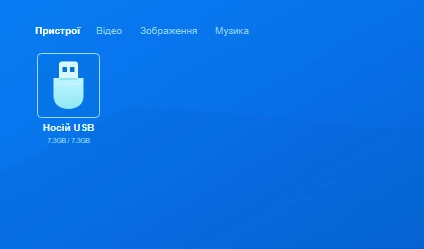
Otwórz nośnik USB.
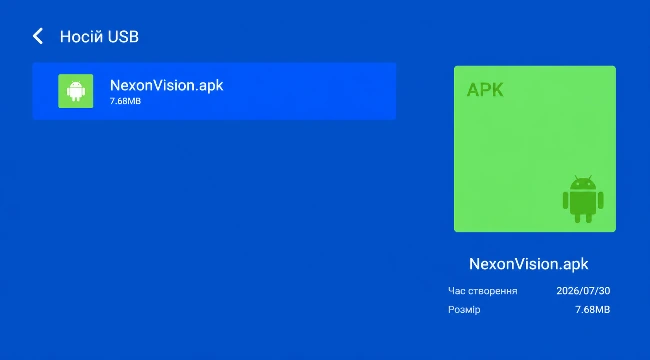
Uruchom pobrany plik APK. Na zrzucie ma on nazwę NexonVision.apk.
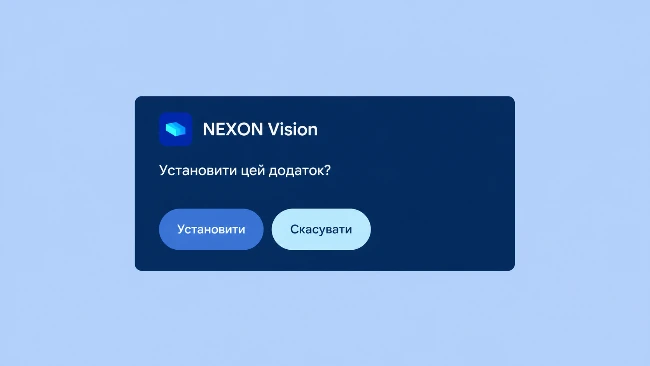
W oknie instalacji NEXON Vision wybierz Zainstaluj.
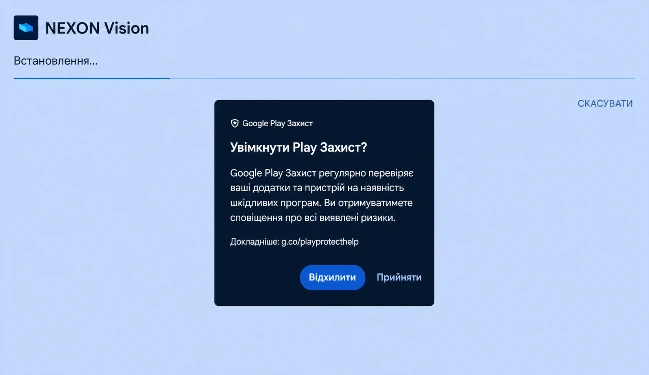
Jeśli pojawi się pokazane na zrzucie okno Włączyć Play Protect?, wybierz Odrzuć.
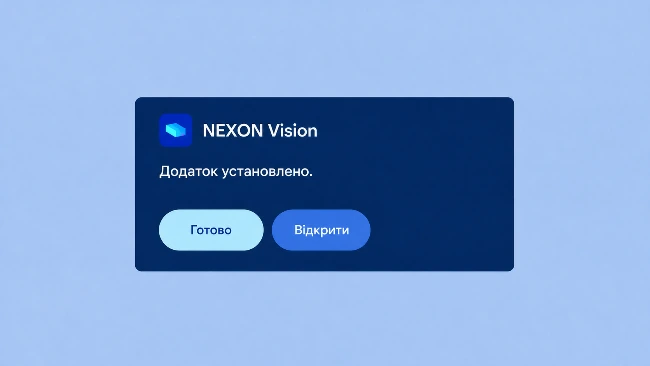
Po zakończeniu instalacji wybierz Otwórz.
Pierwsze uruchomienie i uprawnienia
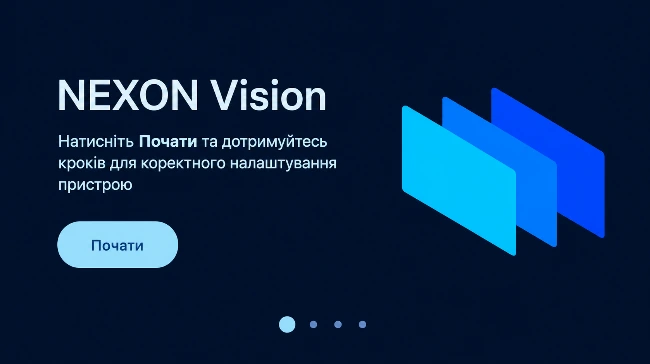
Na ekranie powitalnym NEXON Vision wybierz Rozpocznij.
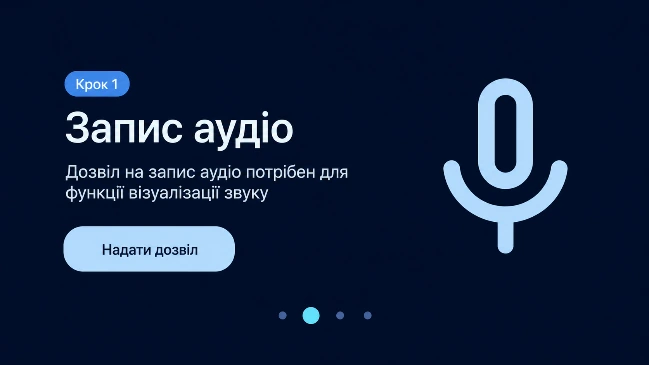
Na ekranie Nagrywanie dźwięku wybierz Przyznaj uprawnienie. Ten kreator wykorzystuje je do wizualizacji dźwięku.
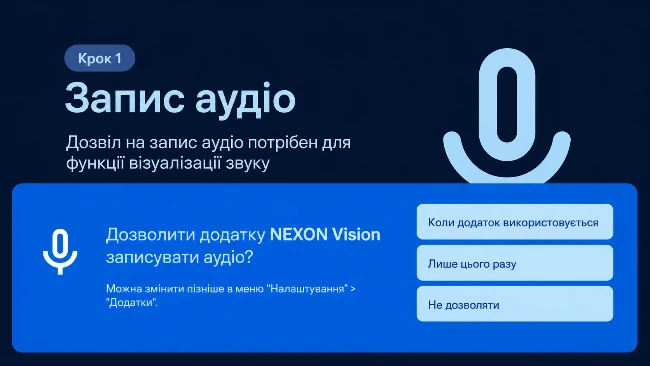
W oknie systemowym wybierz Podczas używania aplikacji.
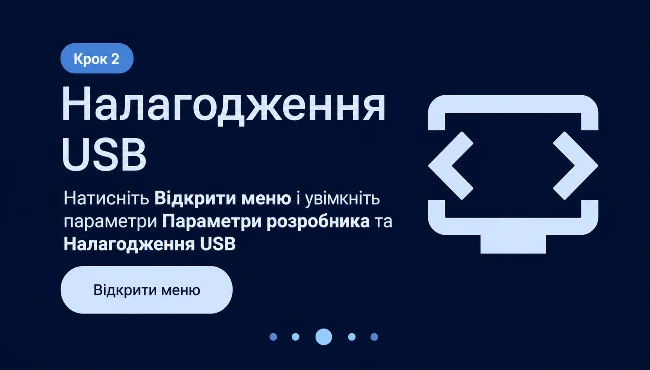
Na ekranie Debugowanie USB wybierz Otwórz menu.
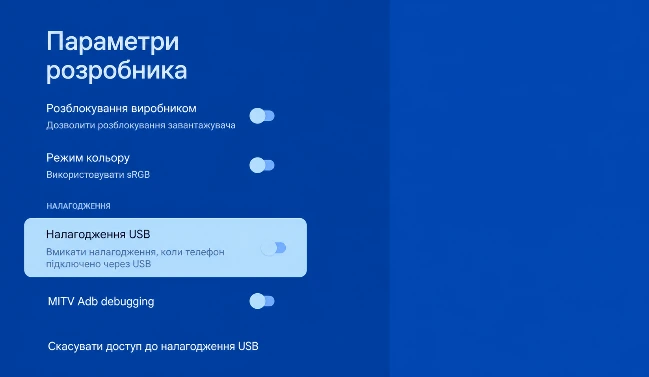
W Opcjach programistycznych włącz Debugowanie USB i potwierdź przyciskiem OK.
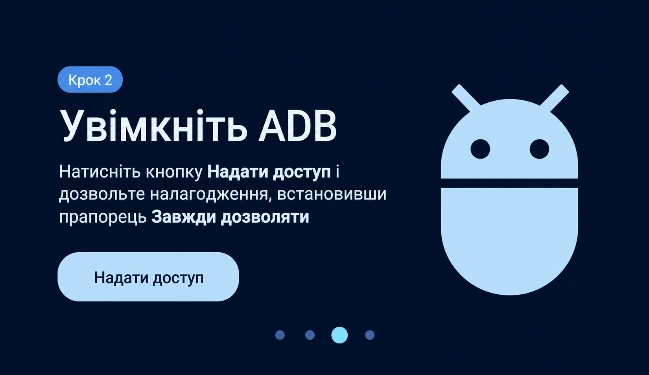
Wróć do NEXON Vision. Na ekranie Włącz ADB wybierz Przyznaj dostęp.
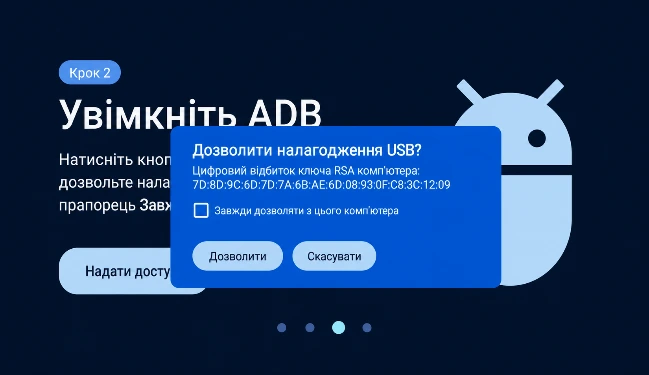
W oknie debugowania USB zaznacz Zawsze zezwalaj z tego komputera i wybierz Zezwól.
Zezwalaj na debugowanie USB wyłącznie podczas konfiguracji własnego telewizora dla NEXON Vision. Nie zatwierdzaj żądań od nieznanych urządzeń.
Dodaj ekran do NEXON Vision
Twój kod na ekranie telewizora
app.nexon.vision
XXX XXX XXXNa telewizorze pojawi się 9-cyfrowy kod połączenia. Pozostaw ten ekran otwarty i przejdź na komputerze lub telefonie do systemu zarządzania treścią app.nexon.vision.
Zaloguj się na konto, otwórz Ekrany i wybierz Dodaj ekran. Wpisz kod z telewizora, nadaj ekranowi czytelną nazwę i potwierdź.
Zaloguj się do NEXON Vision ↗Wyłącz wygaszacz i automatyczne wyłączanie
Automatyczne wyłączanie
Otwórz Ustawienia → Device preferences / System → Power & energy. Wyłącz automatyczne wyłączanie, wyłącznik czasowy i tryb czuwania przy bezczynności, jeśli te opcje są dostępne.
Wygaszacz i Ambient mode
Otwórz Ustawienia → Screen saver / Ambient mode. Wyłącz automatyczne uruchamianie wygaszacza lub wybierz Nigdy. Jeśli tej opcji nie ma, ustaw najdłuższy dostępny czas.
Działanie w tle
Zezwól NEXON Vision na pracę w tle i wyklucz aplikację z optymalizacji baterii, jeśli telewizor udostępnia takie ustawienia.
Kontrola po ponownym uruchomieniu
Uruchom telewizor ponownie i sprawdź, czy NEXON Vision startuje i odtwarza treści. Nie używaj pilota przez 10–15 minut i upewnij się, że telewizor nie zasypia, a wygaszacz nie zasłania treści.
Inne metody instalacji i kolejne kroki
Ogólna instrukcja opisuje instalację przez Downloader lub USB, dodawanie odtwarzacza do konta i uruchomienie pierwszej treści. Poniżej znajdziesz linki do istniejących poradników.