Inštalácia NEXON Vision na televízory Xiaomi
Nainštalujte aplikáciu z USB kľúča, dokončite úvodné nastavenie a pridajte televízor do svojho účtu NEXON Vision.
Skôr než začnete
Pripojte televízor k internetu a pripravte ovládač a USB kľúč. Stiahnite APK z oficiálneho webu cez odkaz nižšie a skopírujte súbor na USB kľúč.
Stiahnuť APKSnímky zobrazujú ukrajinské rozhranie televízora. Názvy položiek a okná sa môžu líšiť podľa modelu, jazyka a verzie Android TV alebo Google TV. Otvoriť obrázok v plnej veľkosti
Inštalácia aplikácie
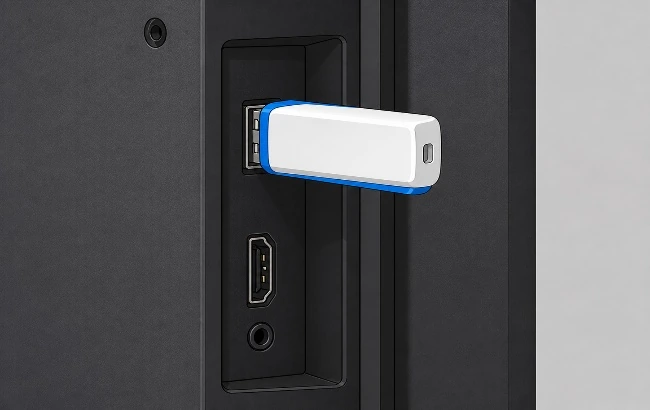
Vložte USB kľúč s inštalačným súborom do USB portu televízora.
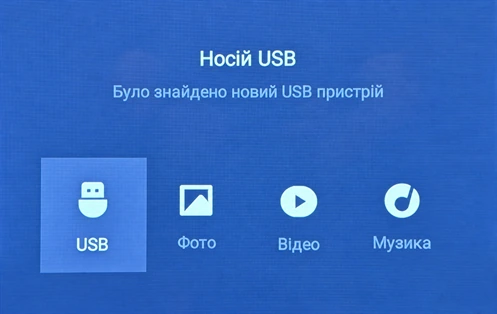
V okne pripojeného USB zariadenia vyberte ovládačom USB.
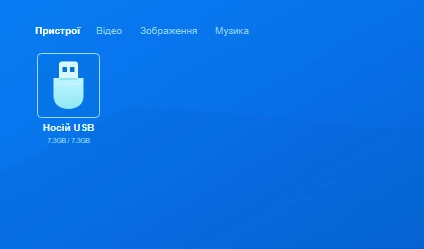
Otvorte úložisko USB.
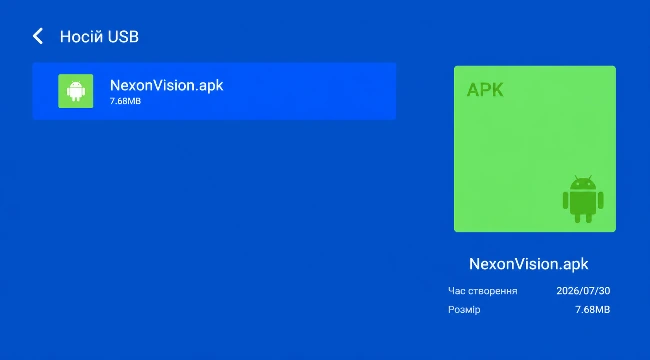
Spustite stiahnutý súbor APK. Na snímke sa volá NexonVision.apk.
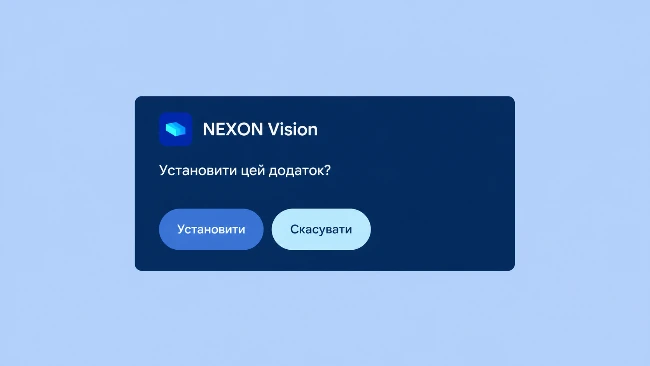
V inštalačnom okne NEXON Vision vyberte Inštalovať.
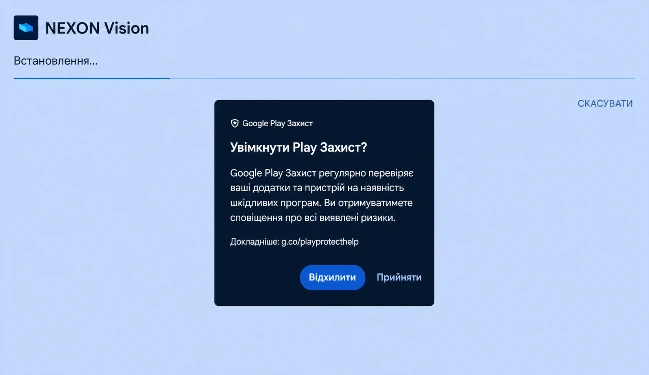
Ak sa zobrazí okno Zapnúť Play Protect? ako na snímke, vyberte Odmietnuť.
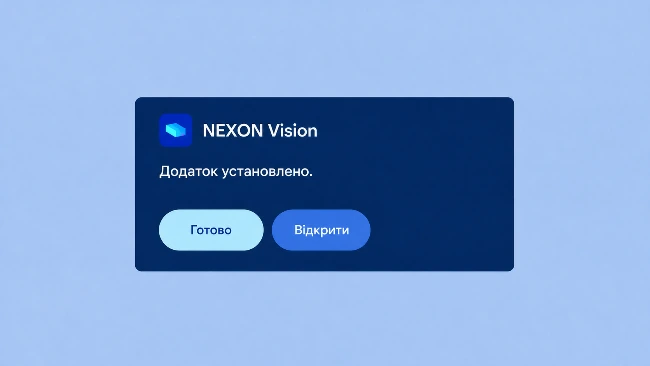
Po dokončení inštalácie vyberte Otvoriť.
Prvé spustenie a povolenia
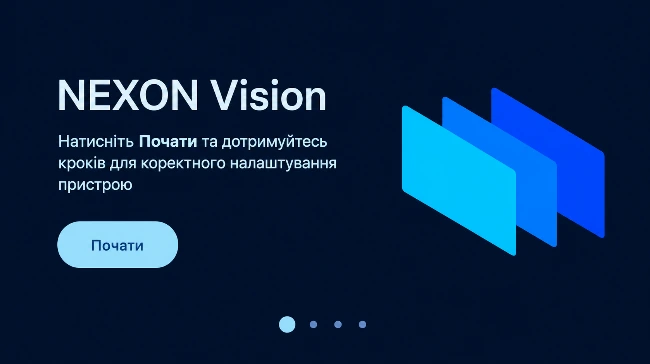
Na úvodnej obrazovke NEXON Vision vyberte Začať.
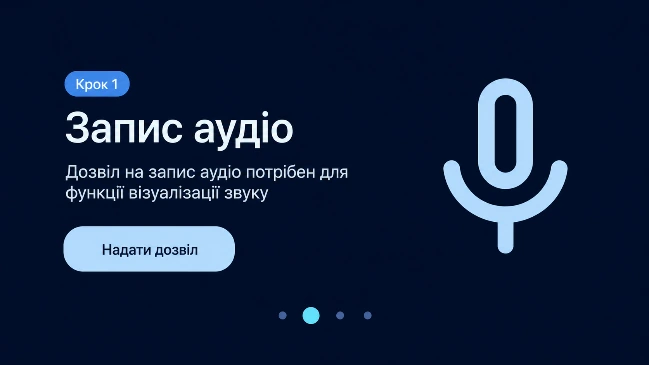
Na obrazovke Záznam zvuku vyberte Udeliť povolenie. Tento sprievodca využíva povolenie na vizualizáciu zvuku.
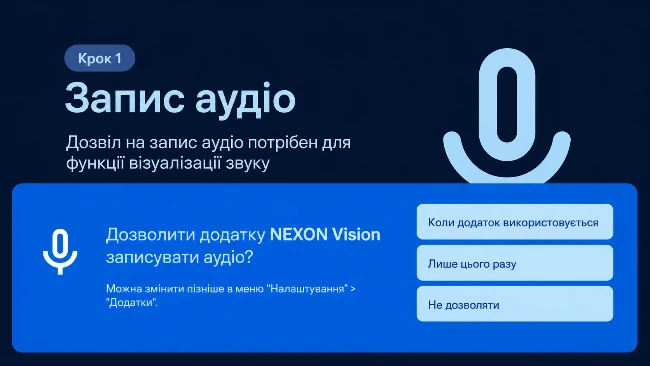
V systémovom okne vyberte Pri používaní aplikácie.
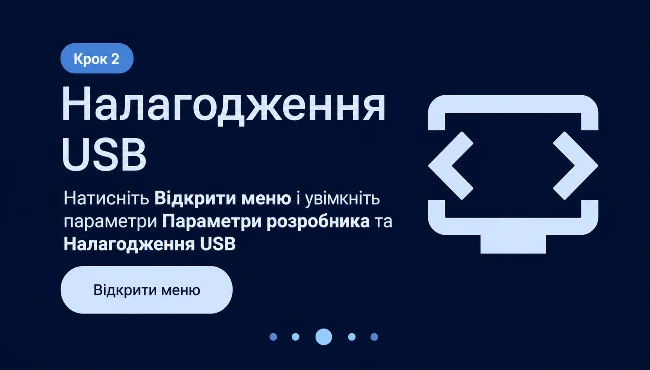
Na obrazovke Ladenie USB vyberte Otvoriť ponuku.
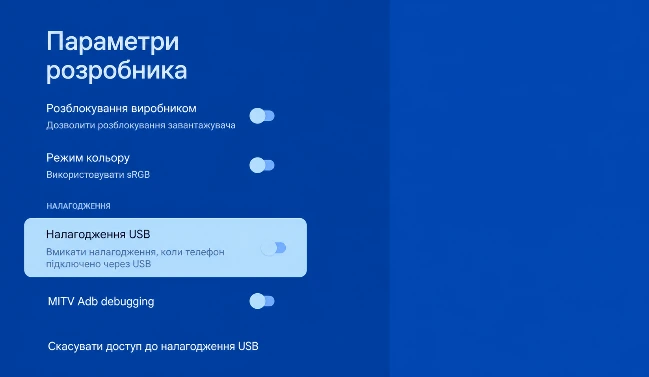
V Možnostiach pre vývojárov zapnite Ladenie USB a potvrďte tlačidlom OK.
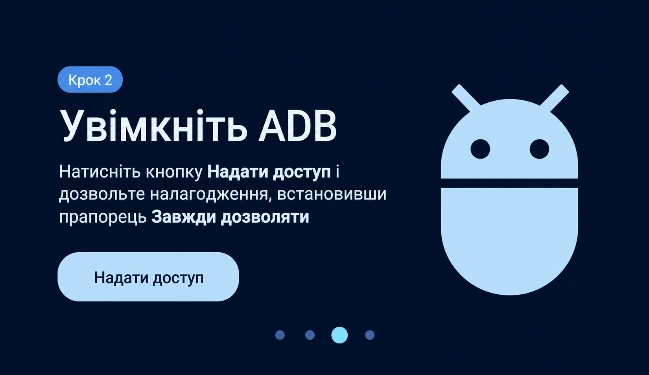
Vráťte sa do NEXON Vision. Na obrazovke Zapnúť ADB vyberte Udeliť prístup.
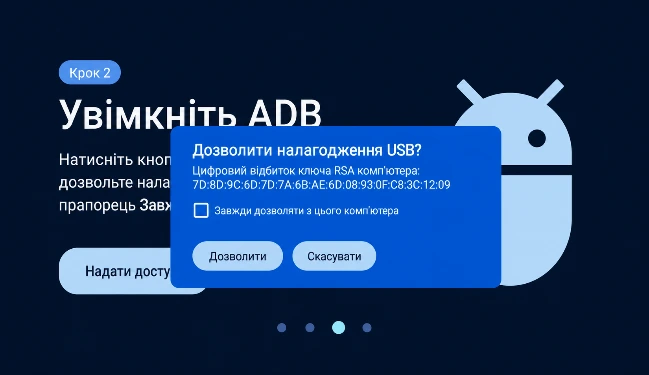
V žiadosti o ladenie USB označte Vždy povoliť z tohto počítača a vyberte Povoliť.
Povoľte ladenie USB iba pri nastavovaní vlastného televízora pre NEXON Vision. Nepotvrdzujte žiadosti neznámych zariadení.
Pridajte obrazovku do NEXON Vision
Váš kód na televízore
app.nexon.vision
XXX XXX XXXNa televízore sa zobrazí 9-miestny pripájací kód. Nechajte obrazovku otvorenú a na počítači alebo telefóne prejdite do systému správy obsahu app.nexon.vision.
Prihláste sa do účtu, otvorte Obrazovky a vyberte Pridať obrazovku. Zadajte kód z televízora, uveďte zrozumiteľný názov a potvrďte.
Prihlásiť sa do NEXON Vision ↗Vypnite šetrič a automatické vypínanie
Automatické vypínanie
Otvorte Nastavenia → Device preferences / System → Power & energy. Vypnite automatické vypínanie, časovač spánku a pohotovostný režim pri nečinnosti, ak sú dostupné.
Šetrič obrazovky a Ambient mode
Otvorte Nastavenia → Screen saver / Ambient mode. Vypnite automatické spustenie šetriča alebo zvoľte Nikdy. Ak táto možnosť chýba, nastavte najdlhší dostupný interval.
Chod na pozadí
Povoľte NEXON Vision chod na pozadí a vynechajte aplikáciu z optimalizácie batérie, ak televízor tieto nastavenia ponúka.
Kontrola po reštarte
Reštartujte televízor a skontrolujte spustenie NEXON Vision a prehrávanie obsahu. Nepoužívajte ovládač 10–15 minút a overte, že televízor nezaspí a šetrič nezakryje obsah.
Ďalšie spôsoby inštalácie a nasledujúce kroky
Všeobecný návod opisuje inštaláciu cez Downloader alebo USB, pridanie prehrávača do účtu a spustenie prvého obsahu. Odkazy nižšie vedú na existujúce návody.