Installare NEXON Vision sui televisori Xiaomi
Installa l'app da una chiavetta USB, completa la configurazione iniziale e aggiungi il televisore al tuo account NEXON Vision.
Prima di iniziare
Collega il televisore a internet e prepara il telecomando e una chiavetta USB. Scarica l'APK dal sito ufficiale tramite il link seguente e copialo sulla chiavetta.
Scarica APKLe immagini mostrano l'interfaccia ucraina del televisore. Le voci e le finestre possono variare in base al modello, alla lingua e alla versione di Android TV o Google TV. Apri l'immagine a dimensione intera
Installare l'app
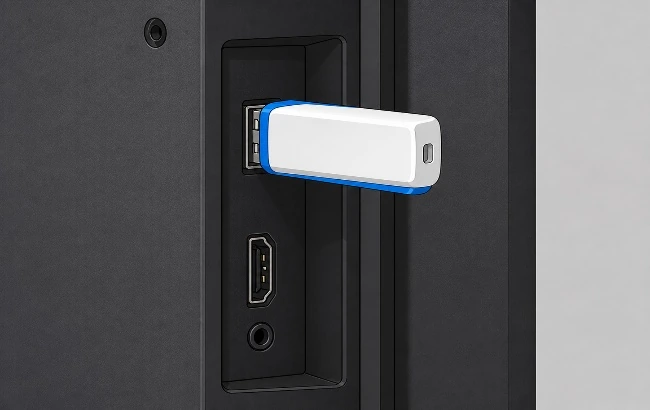
Inserisci la chiavetta con il file di installazione nella porta USB del televisore.
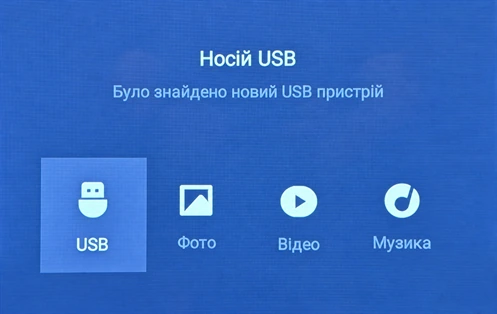
Nella finestra del dispositivo USB, seleziona USB con il telecomando.
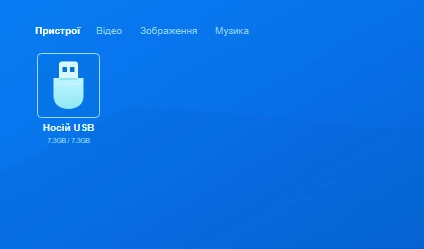
Apri il dispositivo di archiviazione USB.
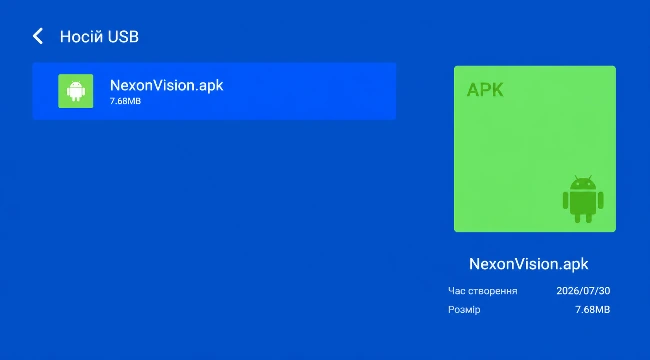
Avvia il file APK scaricato. Nell'immagine si chiama NexonVision.apk.
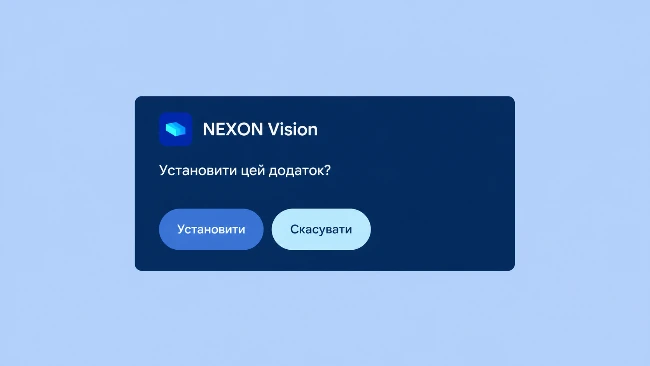
Nella finestra di installazione di NEXON Vision, seleziona Installa.
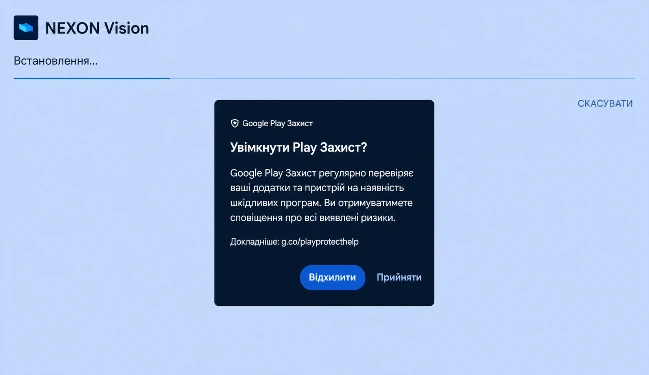
Se compare la finestra Attivare Play Protect? mostrata nell'immagine, seleziona Rifiuta.
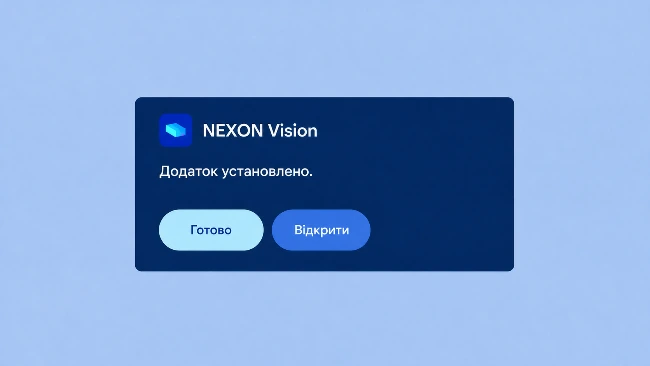
Al termine dell'installazione, seleziona Apri.
Primo avvio e autorizzazioni
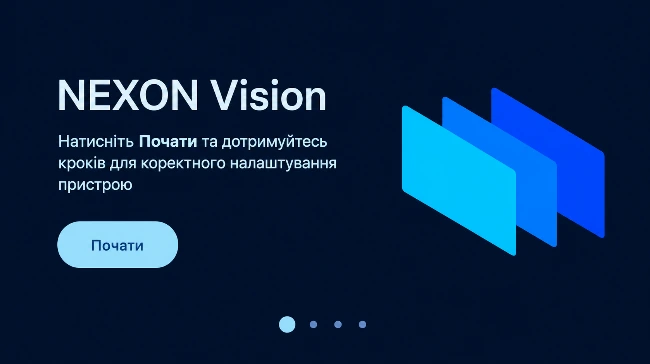
Nella schermata iniziale di NEXON Vision, seleziona Inizia.
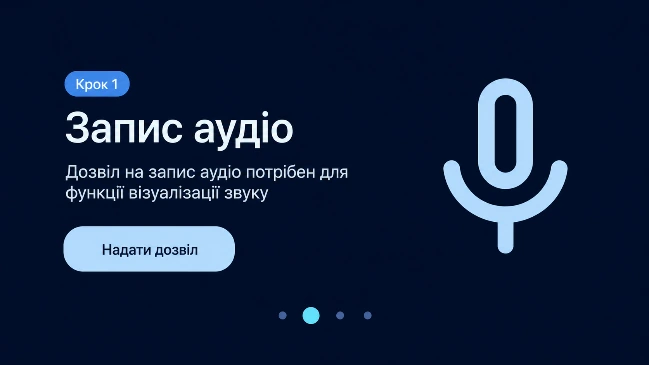
Nella schermata Registrazione audio, seleziona Concedi autorizzazione. Questa procedura guidata usa l'autorizzazione per la visualizzazione audio.
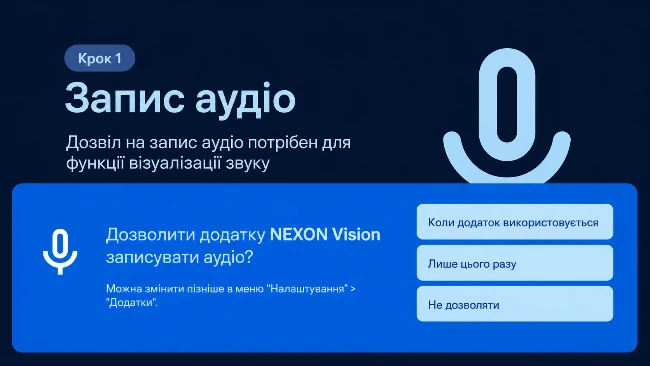
Nella richiesta di sistema, seleziona Mentre usi l'app.
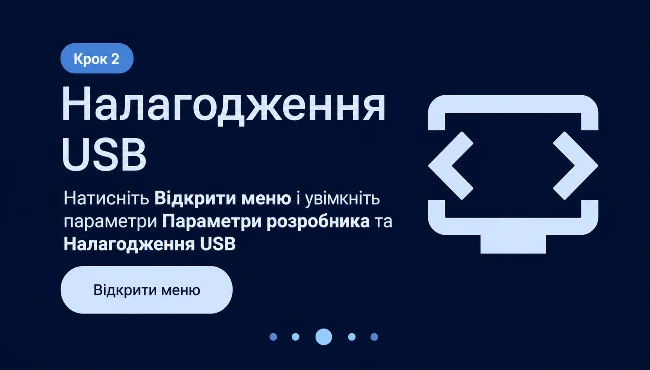
Nella schermata Debug USB, seleziona Apri menu.
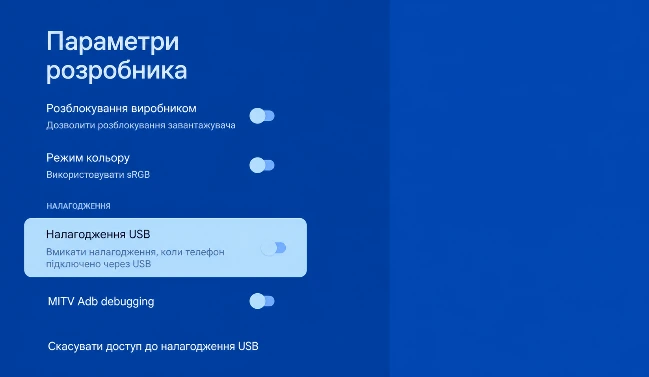
Nelle Opzioni sviluppatore, attiva Debug USB e conferma con OK.
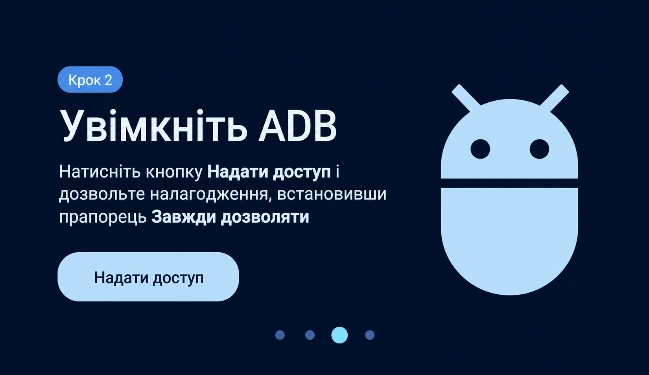
Torna a NEXON Vision. Nella schermata Attiva ADB, seleziona Concedi accesso.
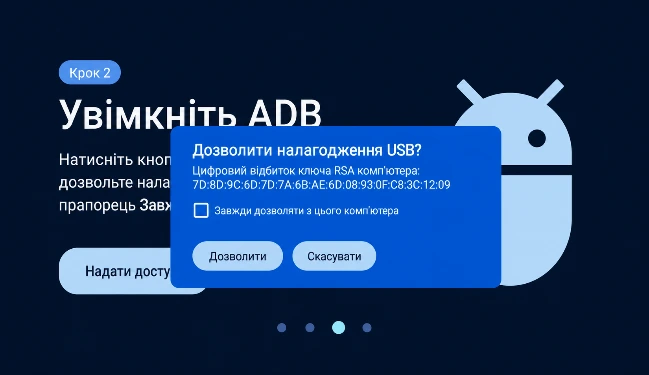
Nella richiesta di debug USB, spunta Consenti sempre da questo computer e seleziona Consenti.
Autorizza il debug USB solo durante la configurazione del tuo televisore per NEXON Vision. Non approvare richieste di dispositivi sconosciuti.
Aggiungere lo schermo a NEXON Vision
Il tuo codice sul televisore
app.nexon.vision
XXX XXX XXXSul televisore apparirà un codice di connessione di 9 cifre. Lascia aperta questa schermata e visita il sistema di gestione dei contenuti app.nexon.vision da un computer o telefono.
Accedi al tuo account, apri Schermi e seleziona Aggiungi schermo. Inserisci il codice del televisore, assegna un nome chiaro e conferma.
Accedi a NEXON Vision ↗Disattivare salvaschermo e spegnimento automatico
Spegnimento automatico
Apri Impostazioni → Device preferences / System → Power & energy. Disattiva spegnimento automatico, timer di sospensione e standby per inattività, se disponibili.
Salvaschermo e Ambient mode
Apri Impostazioni → Screen saver / Ambient mode. Disattiva l'avvio automatico del salvaschermo o scegli Mai. Se questa opzione non c'è, imposta l'intervallo più lungo disponibile.
Funzionamento in background
Consenti a NEXON Vision di funzionare in background ed escludi l'app dall'ottimizzazione della batteria, se il televisore offre queste impostazioni.
Verifica dopo il riavvio
Riavvia il televisore e verifica l'avvio di NEXON Vision e la riproduzione dei contenuti. Non usare il telecomando per 10–15 minuti e assicurati che il televisore non vada in sospensione e il salvaschermo non copra i contenuti.
Altri metodi di installazione e passaggi successivi
La guida generale illustra l'installazione con Downloader o USB, l'aggiunta di un player all'account e l'avvio dei primi contenuti. I link seguenti portano alle guide esistenti.