Instalar NEXON Vision en televisores Xiaomi
Instale la aplicación desde una memoria USB, complete la configuración inicial y añada el televisor a su cuenta NEXON Vision.
Antes de empezar
Conecte el televisor a internet y prepare el mando y una memoria USB. Descargue el APK del sitio oficial mediante el enlace siguiente y cópielo en la memoria.
Descargar APKLas capturas muestran la interfaz ucraniana del televisor. Los nombres y las ventanas pueden variar según el modelo, el idioma y la versión de Android TV o Google TV. Abrir la imagen a tamaño completo
Instalar la aplicación
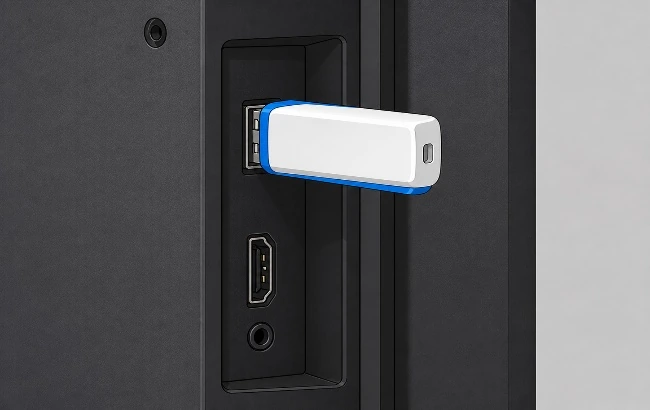
Introduzca la memoria con el archivo de instalación en el puerto USB del televisor.
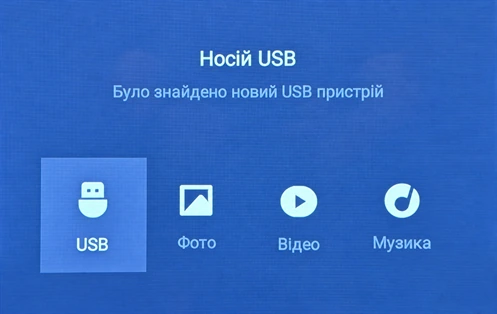
En la ventana del dispositivo USB, seleccione USB con el mando.
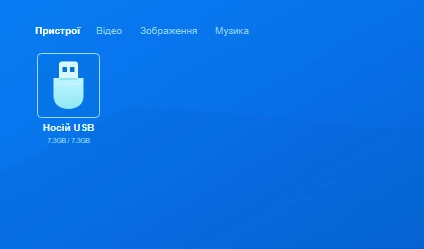
Abra el dispositivo de almacenamiento USB.
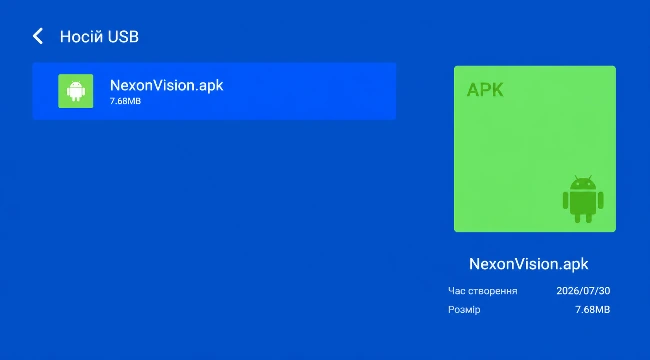
Ejecute el archivo APK descargado. En la captura se llama NexonVision.apk.
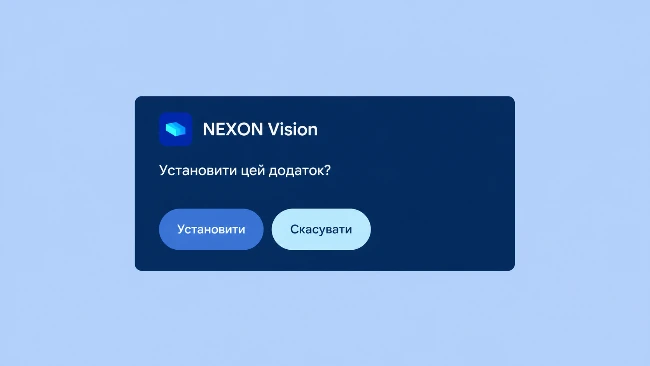
En la ventana de instalación de NEXON Vision, seleccione Instalar.
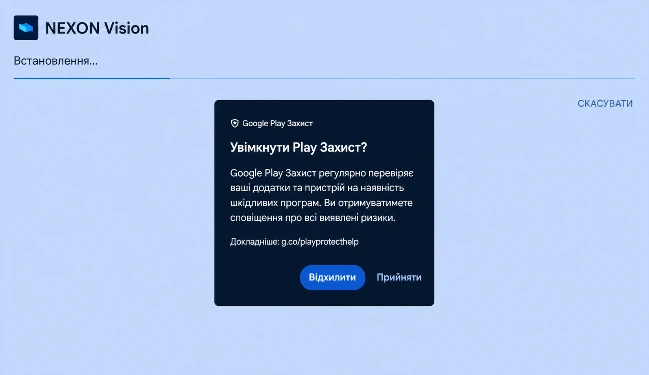
Si aparece la ventana ¿Activar Play Protect? que se muestra en la captura, seleccione Rechazar.
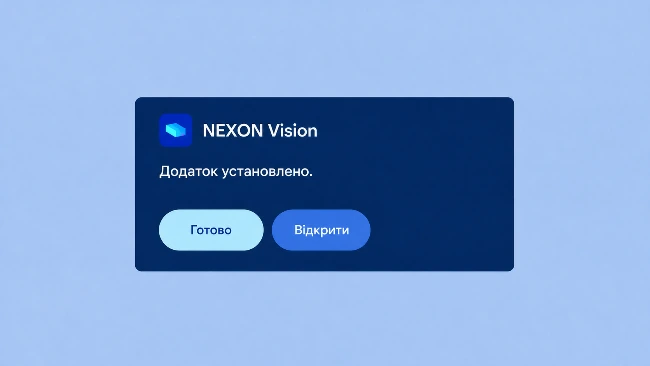
Al finalizar la instalación, seleccione Abrir.
Primer inicio y permisos
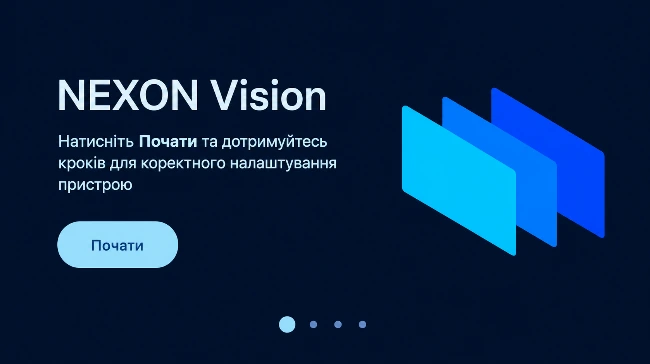
En la pantalla inicial de NEXON Vision, seleccione Empezar.
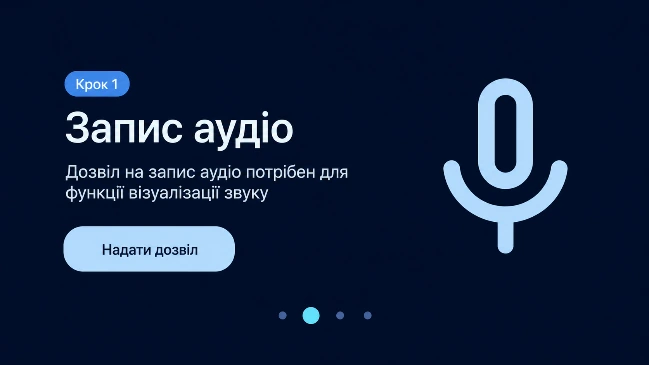
En la pantalla Grabar audio, seleccione Conceder permiso. Este asistente utiliza el permiso para la visualización de audio.
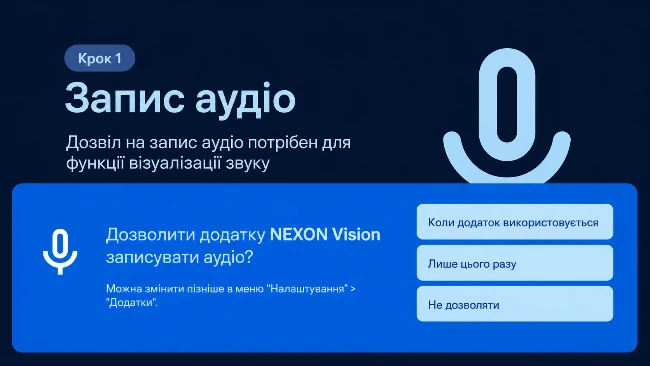
En la solicitud del sistema, seleccione Mientras se usa la aplicación.
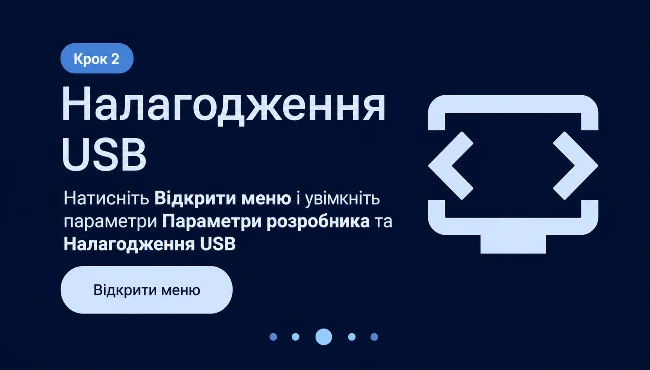
En la pantalla Depuración USB, seleccione Abrir menú.
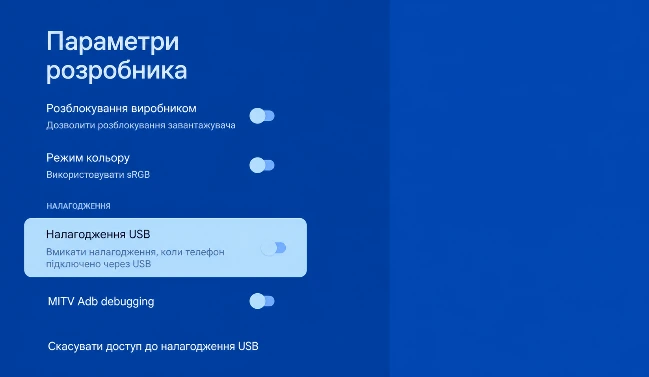
En Opciones de desarrollador, active Depuración USB y confirme con Aceptar.
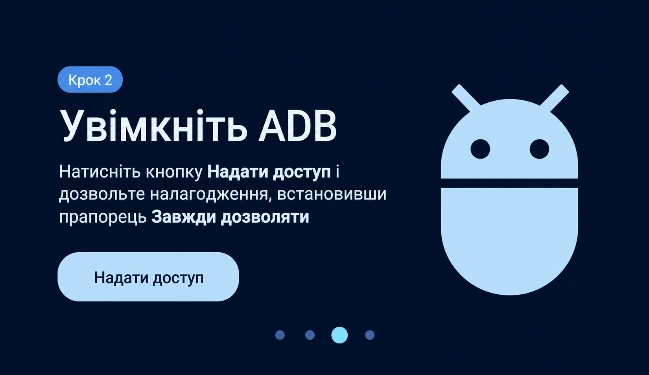
Vuelva a NEXON Vision. En la pantalla Activar ADB, seleccione Conceder acceso.
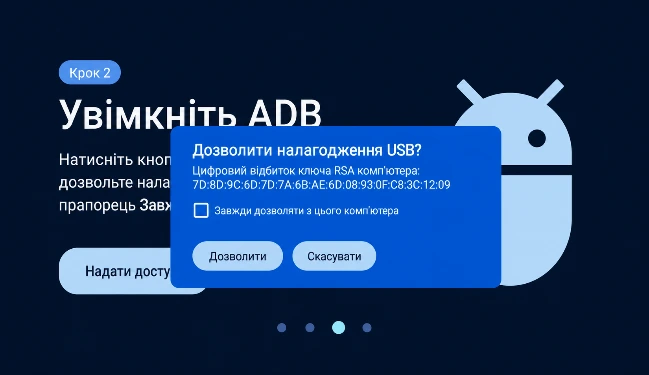
En la solicitud de depuración USB, marque Permitir siempre desde este ordenador y seleccione Permitir.
Conceda acceso de depuración USB solo al configurar su propio televisor para NEXON Vision. No acepte solicitudes de dispositivos desconocidos.
Añadir la pantalla a NEXON Vision
Su código en el televisor
app.nexon.vision
XXX XXX XXXEn el televisor aparecerá un código de conexión de 9 cifras. Deje abierta esa pantalla y acceda al sistema de gestión de contenidos app.nexon.vision desde un ordenador o teléfono.
Inicie sesión en su cuenta, abra Pantallas y seleccione Añadir pantalla. Introduzca el código del televisor, asigne un nombre claro y confirme.
Iniciar sesión en NEXON Vision ↗Desactivar el salvapantallas y el apagado automático
Apagado automático
Abra Ajustes → Device preferences / System → Power & energy. Desactive el apagado automático, el temporizador de suspensión y la espera por inactividad si estas opciones están disponibles.
Salvapantallas y Ambient mode
Abra Ajustes → Screen saver / Ambient mode. Desactive el inicio automático del salvapantallas o elija Nunca. Si esa opción no existe, seleccione el intervalo más largo disponible.
Funcionamiento en segundo plano
Permita que NEXON Vision funcione en segundo plano y excluya la aplicación de la optimización de batería si el televisor ofrece estos ajustes.
Comprobación tras reiniciar
Reinicie el televisor y compruebe que NEXON Vision arranca y reproduce contenido. No use el mando durante 10–15 minutos y asegúrese de que el televisor no entra en suspensión y el salvapantallas no tapa el contenido.
Otros métodos de instalación y próximos pasos
La guía general explica la instalación con Downloader o USB, cómo añadir un reproductor a la cuenta y cómo iniciar el primer contenido. Los enlaces siguientes llevan a las guías existentes.